Clair Obscur: ошибка 51 в Steam — что делать
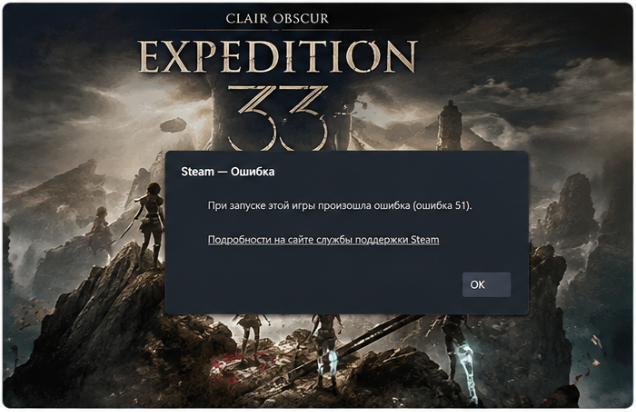
Если Clair Obscur: Expedition 33 не запускается через Steam и вместо игры появляется ошибка 51, проблема обычно связана не с самой графикой игры, а с тем, что Steam не может нормально запустить её исполняемый файл.
Причиной может оказаться блокировка со стороны Windows или антивируса, конфликт с работающей программой, повреждённые файлы игры или проблемы с драйвером. Поэтому не стоит сразу переустанавливать Clair Obscur или Steam — сначала проверим более простые варианты.
Что означает ошибка 51 в Clair Obscur
Steam Error 51 появляется в момент запуска игры, когда клиент Steam не может нормально передать управление игре.
Сам код ошибки при этом не говорит, что именно пошло не так. Поэтому универсальной кнопки «исправить ошибку 51» нет. В одном случае игру может блокировать защитное ПО, в другом — мешать фоновая программа, а иногда проблема решается обычной проверкой файлов.
Начнём с тех способов, которые проще всего проверить и которые не требуют изменения системных настроек.
Сначала проверьте файлы Clair Obscur в Steam
Это первое, что стоит сделать. Если один из файлов игры повреждён или отсутствует, Steam может не суметь запустить Clair Obscur.
Для проверки:
- Откройте Steam.
- Перейдите в Библиотеку.
- Найдите Clair Obscur: Expedition 33.
- Нажмите по игре правой кнопкой мыши и выберите Свойства.
- Откройте раздел Установленные файлы.
- Нажмите Проверить целостность файлов игры.
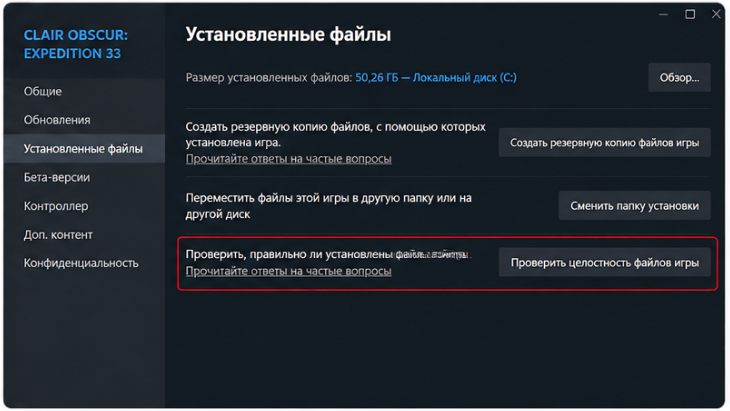
Дождитесь окончания проверки. Если Steam найдёт повреждённые файлы, он загрузит их заново.
После этого полностью закройте Steam, запустите его снова и попробуйте открыть игру.
Закройте программы, которые могут мешать Steam
Ошибка 51 может появляться из-за сторонних программ, которые работают одновременно со Steam.
В первую очередь временно закройте:
- MSI Afterburner;
- RivaTuner Statistics Server;
- Discord и его оверлей;
- NVIDIA App и оверлей NVIDIA;
- AMD Software и его оверлей;
- программы для записи видео с экрана;
- другие приложения, которые вмешиваются в работу игр.
Необязательно удалять эти программы. Для проверки достаточно полностью закрыть их и снова запустить Clair Obscur.
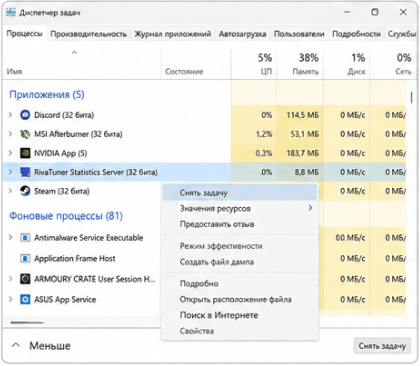
Если после этого игра запустилась, включайте программы обратно по одной. Так можно найти источник конфликта.
Проверьте антивирус и защиту Windows
Иногда защитное программное обеспечение принимает исполняемый файл игры за подозрительную активность и не даёт ему нормально запуститься.
При этом полностью отключать защиту Windows мы не советуем. Лучше проверить журнал обнаружений и, если там действительно находится файл игры, добавить именно его в разрешённые приложения.
Откройте:
Безопасность Windows → Защита от вирусов и угроз → Журнал защиты.
Посмотрите, не было ли недавно заблокировано приложение, связанное с Clair Obscur.
Если используете сторонний антивирус, проверьте его карантин и список заблокированных приложений.
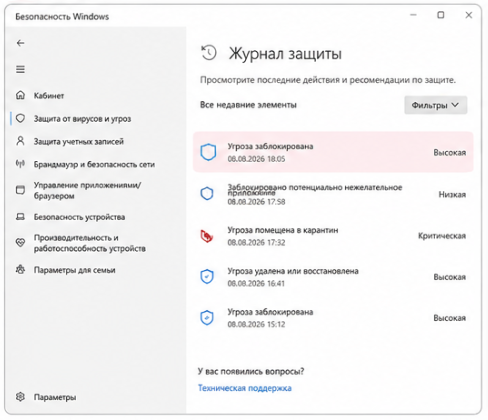
Если файл игры действительно оказался заблокирован, добавьте его в исключения согласно инструкции вашего антивируса.
После этого перезапустите Steam.
Попробуйте запустить игру от имени администратора
Это не универсальное решение, но проверить его довольно просто.
Откройте папку с установленной игрой через Steam:
- Откройте библиотеку Steam.
- Нажмите правой кнопкой по Clair Obscur: Expedition 33.
- Выберите Свойства.
- Перейдите в Установленные файлы.
- Нажмите Обзор.
Найдите исполняемый файл игры, нажмите по нему правой кнопкой мыши и выберите:
Свойства → Совместимость → Запускать эту программу от имени администратора.
После этого попробуйте запустить игру.
Если этот способ ничего не изменил, верните настройку обратно. Постоянно запускать все игры от имени администратора без необходимости не требуется.
Попробуйте отключить оверлей Steam
С оверлеем Steam ситуация немного интереснее. В прошлом у Clair Obscur уже была отдельная проблема с запуском, связанная с состоянием Steam Overlay. Разработчики выпускали исправление и отдельно рекомендовали после обновления проверить файлы игры.
Поэтому если игра обновлена до актуальной версии, сначала проверьте файлы Steam. Если проблема сохраняется, можно проверить запуск с включённым или отключённым оверлеем.
Откройте:
Steam → Библиотека → Clair Obscur: Expedition 33 → Свойства → Общие.
Найдите настройку Включить оверлей Steam в игре и измените её состояние.
После этого перезапустите Steam и попробуйте запустить игру снова.
Попробуйте запуск с DirectX 11
Clair Obscur: Expedition 33 использует DirectX 12, однако у некоторых игроков запуск с DirectX 11 помогал обойти проблемы с запуском и вылетами.
В частности, такой способ игроки использовали при зависании игры на стартовом экране и других проблемах запуска.
Чтобы проверить этот вариант, откройте:
Steam → Библиотека → Clair Obscur: Expedition 33 → Свойства → Общие.
В поле Параметры запуска попробуйте указать:
-dx11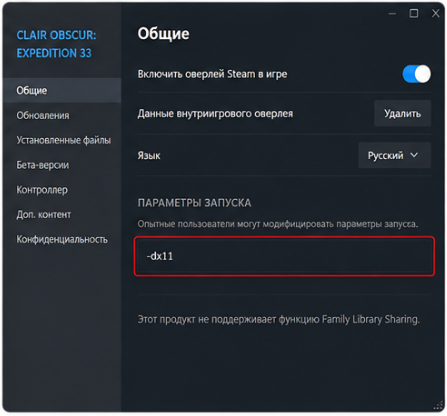
После этого запустите игру.
Если ничего не изменилось, удалите параметр из строки запуска. Не стоит оставлять его просто на всякий случай, если игра нормально работает с обычным DirectX 12.
Обновите драйвер видеокарты
Если ошибка появилась после обновления игры или Windows, проверьте драйвер видеокарты.
Установите актуальную версию драйвера для вашей видеокарты NVIDIA, AMD или Intel.
Если же Clair Obscur раньше запускалась нормально, а проблема появилась сразу после обновления драйвера, ситуация может быть обратной. В таком случае можно проверить предыдущую стабильную версию.
Но менять драйвер несколько раз подряд без причины не стоит. Сначала попробуйте проверку файлов, отключение конфликтующих программ и проверку защиты Windows.
Если Steam пишет «Игра запущена», но окна нет
Иногда проблема выглядит немного иначе: Steam показывает, что Clair Obscur запущена, но игрового окна нет. В диспетчере задач при этом процесс игры может оставаться активным.
В таком случае полностью завершите процесс игры:
- Нажмите Ctrl + Shift + Esc.
- Откройте Диспетчер задач.
- Найдите процесс Clair Obscur или связанный с игрой процесс.
- Выберите Снять задачу.
После этого перезапустите Steam и попробуйте открыть игру снова.
Если ошибка 51 появилась после обновления
Здесь стоит обратить внимание на то, что изменилось непосредственно перед появлением проблемы.
Например:
- обновилась сама игра;
- установился новый драйвер видеокарты;
- обновилась Windows;
- появилась новая версия антивируса;
- вы установили программу для записи или мониторинга FPS;
- изменились настройки графики.
Если до этого Clair Obscur запускалась нормально, не стоит сразу менять десять параметров одновременно. Лучше проверить последнее изменение первым.
Что попробовать в первую очередь
Если хочется просто пройтись по основным вариантам, я бы делал так:
- Проверить целостность файлов игры в Steam.
- Полностью закрыть сторонние оверлеи и программы мониторинга.
- Проверить журнал защиты Windows и антивирус.
- Перезапустить Steam и компьютер.
- Проверить запуск игры от имени администратора.
- Попробовать изменить состояние Steam Overlay.
- Попробовать запуск с параметром
-dx11. - Проверить драйвер видеокарты.
Если ничего не помогло
Если после всех этих действий Clair Obscur по-прежнему выдаёт ошибку 51, не стоит сразу переустанавливать Windows или скачивать неизвестные программы для «исправления Steam».
Сначала убедитесь, что проблема действительно связана именно с вашим компьютером. Если другие игры Steam запускаются нормально, а проблема появляется только с Clair Obscur, это важная подсказка.
Также проверьте, не появилось ли сообщение об ошибке у других игроков после последнего обновления игры. У разработчиков есть отдельная тема для сообщений о проблемах, где они собирают информацию о сбоях и выпускают исправления.
Итог
Ошибка 51 в Clair Obscur: Expedition 33 не указывает на одну конкретную неисправность. Это ошибка запуска Steam, поэтому искать причину нужно в нескольких местах: файлах игры, фоновых программах, защитном ПО и настройках системы.
Начните с проверки файлов и отключения конфликтующих программ. Затем проверьте защиту Windows, драйвер видеокарты и запуск с DirectX 11.
Если проблема появилась после обновления, особенно полезно вспомнить, что изменилось непосредственно перед первым появлением ошибки. Это часто позволяет быстрее найти причину, чем переустановка всей игры.
Если вам помог какой-то другой способ, напишите об этом в комментариях. Такой опыт может пригодиться другим игрокам с той же ошибкой.