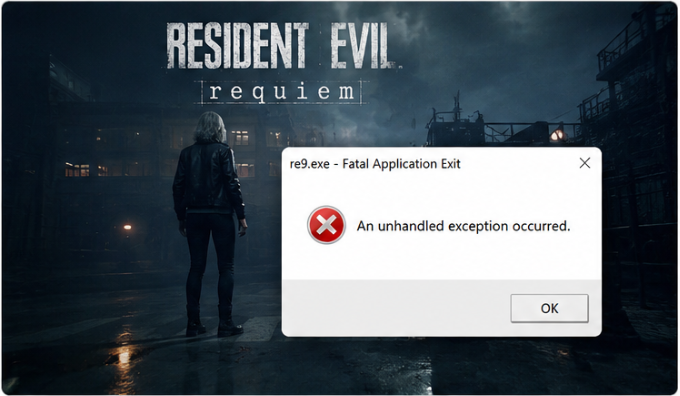
Ошибка Resident Evil Requiem: Unhandled Exception — что делать
Если появилась ошибка Resident Evil Requiem и игра вылетает при запуске с сообщением An unhandled exception occurred, не спешите переустанавливать игру. У одних игроков сбой происходит сразу после запуска, у других — при загрузке сохранения или после изменения графических настроек.
Причина может быть разной. Иногда Windows ограничивает доступ игры к файлам, иногда мешают оверлеи, а в некоторых случаях проблема оказывается в сохранённых настройках графики.
Поэтому начнём с простых способов, которые можно проверить самостоятельно. Если один вариант не поможет, переходите к следующему.
Сначала проверьте файлы Resident Evil Requiem в Steam
Если какой-то файл игры повредился или загрузился неправильно, Resident Evil Requiem может завершаться с ошибкой ещё до нормального запуска.
Проверить это можно средствами самого Steam:
- Откройте Steam и перейдите в библиотеку.
- Найдите Resident Evil Requiem.
- Нажмите по игре правой кнопкой мыши и выберите Свойства.
- Перейдите в раздел Установленные файлы.
- Нажмите Проверить целостность файлов игры.
Дождитесь окончания проверки. Если Steam найдёт повреждённые или отсутствующие файлы, он загрузит их заново.
После этого снова запустите игру и проверьте, исчезла ли ошибка Resident Evil Requiem.
Разрешите игру в контролируемом доступе к папкам Windows
Этот способ стоит попробовать одним из первых. В некоторых случаях Windows может ограничивать игре доступ к файлам, которые нужны ей для нормального запуска.
В Windows есть функция Контролируемый доступ к папкам. Она защищает важные папки от несанкционированных изменений, но иногда из-за неё проблемы возникают и у обычных программ.
Причём даже если вы не отключали антивирус и он ничего не блокирует, контролируемый доступ к папкам всё равно может быть включён.
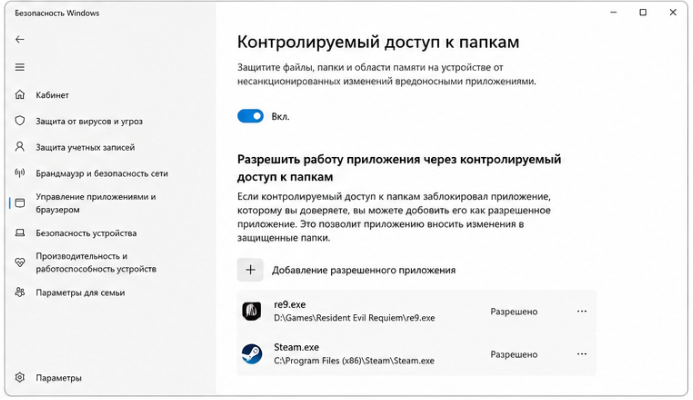
Откройте:
Параметры → Конфиденциальность и безопасность → Безопасность Windows → Защита от вирусов и угроз.
Затем найдите раздел Защита от программ-вымогателей и откройте Управление защитой от программ-вымогателей.
Нас интересует пункт Контролируемый доступ к папкам.
Откройте список разрешённых приложений и добавьте исполняемый файл игры.
После этого перезапустите Steam и попробуйте снова запустить Resident Evil Requiem.
Если после этого игра заработала, причиной могло быть ограничение доступа Windows к файлам игры.
Отключите оверлеи
Оверлей — это дополнительный интерфейс, который появляется поверх игры. Например, его используют Steam, Discord и программы для видеокарты.
Сам по себе оверлей обычно не мешает работе игры. Но иногда несколько подобных программ одновременно могут конфликтовать между собой или с игрой.
Для проверки временно отключите:
- Steam Overlay;
- оверлей Discord;
- NVIDIA Overlay или ShadowPlay;
- AMD Software Overlay;
- MSI Afterburner и RivaTuner Statistics Server;
- другие программы, которые выводят информацию поверх игры.
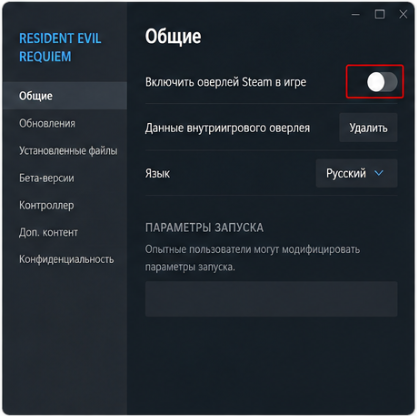
После отключения всего лишнего перезапустите Steam и снова попробуйте открыть игру.
Если Resident Evil Requiem запустилась, включайте программы обратно по одной. Так можно понять, какая именно из них вызывала конфликт.
Удалите или переименуйте файл config.ini
Если игра раньше запускалась нормально, а ошибка Resident Evil Requiem появилась после изменения настроек графики, стоит обратить внимание на файл config.ini.
В нём хранятся настройки игры. Если какая-то из них сохранилась некорректно, игра может завершаться ещё до появления главного меню.
Сначала полностью закройте Resident Evil Requiem и Steam.
Затем откройте папку с установленной игрой. Проще всего сделать это через Steam:
- Откройте библиотеку Steam.
- Нажмите правой кнопкой по Resident Evil Requiem.
- Выберите Свойства.
- Откройте Установленные файлы.
- Нажмите Обзор.
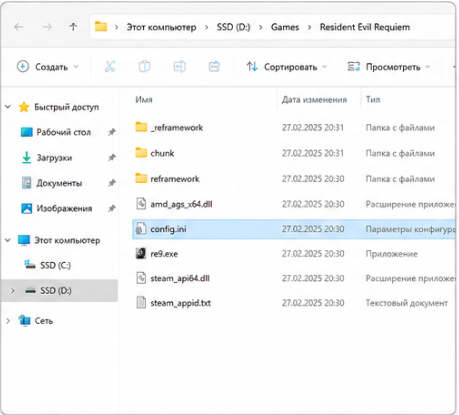
Найдите файл config.ini.
Удалить его можно сразу, но безопаснее сначала просто переименовать. Например:
config.ini.oldПосле следующего запуска игра должна создать новый файл с настройками.
Если после сброса конфигурации Resident Evil Requiem запустилась нормально, значит проблема могла быть связана с сохранёнными параметрами.
Попробуйте запустить игру с DirectX 11
Если обычный запуск не помогает, можно проверить работу игры с DirectX 11.
Этот вариант особенно интересен, если вылет происходит во время загрузки, после изменения графики или при построении шейдеров. Некоторые игроки сообщали, что переход на DirectX 11 помогал обойти сбой.
Откройте:
Steam → Библиотека → Resident Evil Requiem → Свойства.
В поле Параметры запуска попробуйте указать:
-force-dx11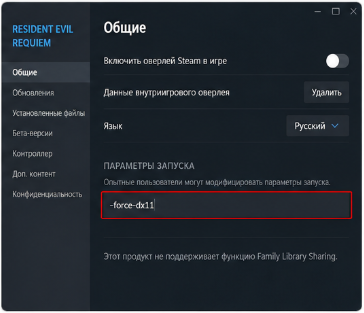
После этого закройте окно настроек и запустите игру.
Если игра начала работать стабильнее, можно оставить этот параметр. Если никакой разницы нет, удалите его и переходите к следующему способу.
Попробуйте снизить графические настройки
Если игра запускается, но падает при загрузке сохранения или после изменения параметров графики, временно снизьте настройки.
В первую очередь имеет смысл уменьшить нагрузку на видеокарту:
- качество изображения;
- масштабирование;
- трассировку лучей;
- генерацию кадров;
- другие тяжёлые графические параметры.
Особенно стоит проверить настройки, которые вы меняли непосредственно перед появлением проблемы.
Если после возврата к более простым параметрам игра перестала вылетать, возвращайте настройки постепенно. Так будет проще найти конкретный параметр, который вызывает сбой.
Проверьте драйвер видеокарты
Если проблема появилась после обновления драйвера, не исключено, что причина связана именно с ним.
Сначала проверьте наличие новой версии драйвера для вашей видеокарты. Если ошибка появилась сразу после обновления, можно также проверить предыдущую стабильную версию.
Откатывать драйвер специально без причины не стоит. Но если до обновления игра работала нормально, а сразу после него начались вылеты, такой вариант уже имеет смысл проверить.
Если у вас включён разгон
Если видеокарта, процессор или оперативная память работают с разгоном, на время верните стандартные настройки.
Особенно это касается профиля XMP для оперативной памяти и разгона видеокарты.
Иногда система кажется полностью стабильной в обычной работе и других играх, но конкретная игра может оказаться более требовательной к стабильности оборудования.
Поэтому для проверки достаточно временно вернуть стандартные параметры и посмотреть, изменится ли ситуация.
Если Resident Evil Requiem всё равно вылетает
Если основные способы не помогли, не стоит хаотично удалять системные файлы или устанавливать десяток программ для «исправления ошибок».
Лучше определить, в какой момент происходит сбой.
- Игра закрывается сразу после запуска — проверьте доступ к папкам, оверлеи и config.ini.
- Игра падает после заставки — попробуйте сбросить настройки и отключить оверлеи.
- Ошибка появляется после изменения графики — верните настройки к стандартным.
- Игра начала вылетать после обновления драйвера — проверьте другую версию драйвера.
- Steam сообщает о повреждённых файлах — сначала выполните проверку целостности.
Так гораздо проще найти причину, чем менять всё подряд.
Что попробовать в первую очередь
Если не хочется проверять всё подряд, начните с этих способов:
- Проверить целостность файлов игры в Steam.
- Разрешить Resident Evil Requiem в контролируемом доступе к папкам Windows.
- Отключить Steam, Discord, NVIDIA и другие оверлеи.
- Удалить или переименовать config.ini.
- Попробовать запуск с DirectX 11.
- Снизить графические настройки.
- Проверить драйвер видеокарты.
- Временно отключить разгон и XMP.
Итог
Ошибка Unhandled Exception в Resident Evil Requiem неприятна тем, что по самому сообщению трудно понять причину. Поэтому одного универсального решения для всех компьютеров здесь нет.
Начинать с переустановки игры тоже не обязательно. Сначала проверьте файлы Steam, доступ игры к папкам Windows и оверлеи. Если это не помогло — сбросьте config.ini и попробуйте более щадящие графические настройки.
Если проблема появилась после конкретного изменения — например, после обновления драйвера или настройки графики, — в первую очередь стоит проверить именно это изменение.
А если вам удалось запустить игру другим способом, напишите об этом в комментариях. Возможно, ваш вариант поможет кому-то, кто столкнулся с той же проблемой.