Как ограничить скорость загрузки в Steam
Если Steam скачивает игру, а параллельно начинает тормозить фильм, YouTube или другие сайты, причина обычно проста: клиент использует значительную часть доступной скорости интернет-соединения.
Чтобы во время загрузки игры интернет оставался комфортным для других задач, в Steam можно установить ограничение скорости скачивания.
Как ограничить скорость загрузки Steam
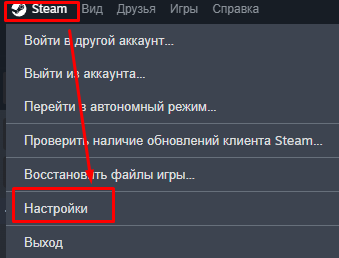
Откройте Steam и нажмите в левом верхнем углу Steam → Настройки.
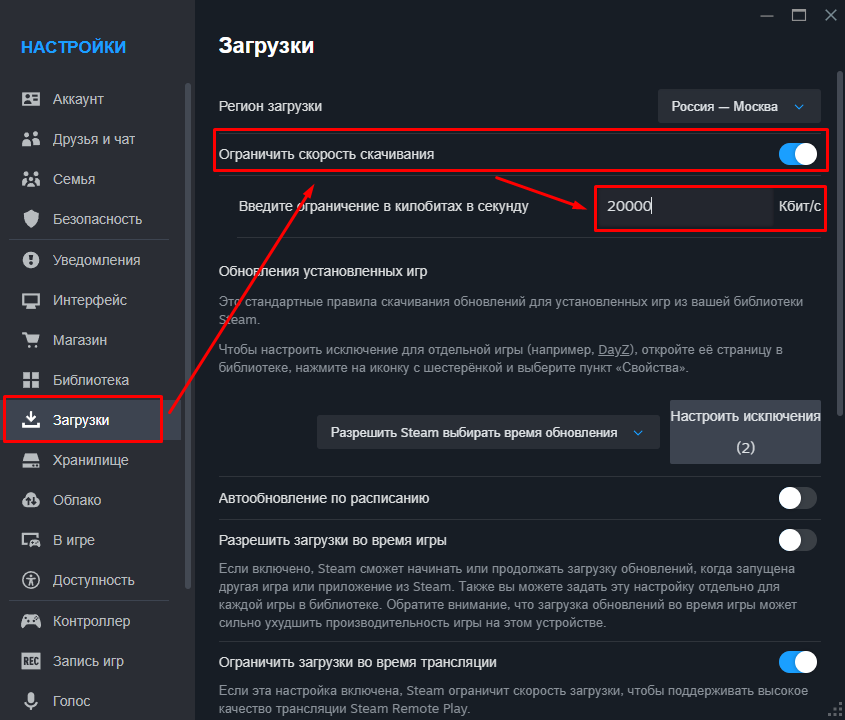
В открывшемся окне перейдите в раздел Загрузки.
Найдите параметр «Ограничивать скорость загрузки» и включите его.
После этого укажите максимальную скорость, с которой Steam сможет скачивать игры и обновления.
Например, в моём случае установлено ограничение 20 Мбит/с.
Какую скорость поставить
Универсального значения нет — всё зависит от скорости вашего интернет-соединения и того, чем вы занимаетесь во время загрузки игры.
Например, если у вас не самый быстрый интернет и одновременно нужно смотреть видео, работать или пользоваться другими устройствами в сети, имеет смысл оставить Steam часть доступной скорости.
Если интернет быстрый, ограничение можно поставить выше. А когда Steam должен скачать игру как можно быстрее, ограничение можно временно отключить.
Что изменится после ограничения
После включения ограничения Steam перестанет использовать всю доступную скорость для загрузки игры.
Скачивание займёт больше времени, зато другие программы и устройства смогут пользоваться интернетом без сильных просадок скорости.
Настройка особенно полезна, если несколько человек одновременно пользуются одним интернет-соединением или вы хотите смотреть видео во время загрузки большой игры.
Заключение
Ограничить скорость загрузки в Steam можно за несколько секунд. Откройте Steam → Настройки → Загрузки, включите ограничение скорости и укажите подходящее значение.
Если интернет начинает заметно тормозить во время скачивания игр, попробуйте снизить лимит. При необходимости его всегда можно изменить или полностью отключить.