Ошибка инициализации кодека в Bandicam — как исправить
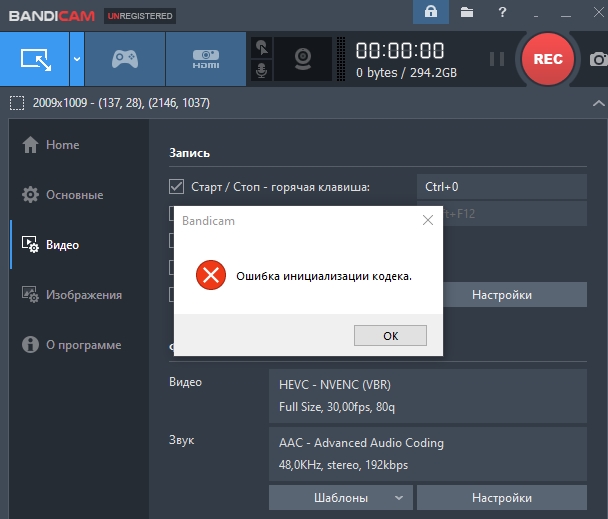
Если Bandicam запускается нормально, но при попытке начать запись выскакивает ошибка «Ошибка инициализации кодека», значит программа не может нормально использовать выбранный кодек.
Чаще всего это происходит после обновления Windows, драйвера видеокарты или самого Bandicam. Иногда просто слетают настройки, и программа перестаёт видеть нужный кодек.
Давай попробуем разобраться без сложных манипуляций. Начнём с простого.
Сначала просто перезагрузи компьютер
Звучит банально, но иногда этого действительно хватает. Особенно если ошибка появилась после обновления Windows или установки нового драйвера.
Перезагрузи компьютер и снова попробуй запустить запись в Bandicam.
Если ошибка осталась — идём дальше.
Обнови Bandicam
Если у тебя стоит старая версия Bandicam, сначала лучше обновить программу.
Скачай последнюю версию с официального сайта Bandicam и установи её поверх старой. После установки желательно ещё раз перезагрузить компьютер.
Настройки программы при обычном обновлении, как правило, сохраняются.

Проверь, какой кодек выбран в Bandicam
Иногда проблема только в том, что Bandicam пытается использовать кодек, с которым сейчас что-то не так.
Открой программу и зайди в настройки записи. Найди выбор видеокодека и попробуй поставить другой доступный вариант.
Если у тебя видеокарта NVIDIA, можно попробовать аппаратный кодек NVENC. Если он недоступен или с ним появляется ошибка, временно выбери обычный программный кодек.
Если с другим кодеком запись пошла — значит, проблема, скорее всего, именно в предыдущем варианте.
Проблема появилась после обновления драйвера видеокарты
Такое тоже бывает. Bandicam использует возможности видеокарты для аппаратного кодирования, поэтому криво установившийся или повреждённый драйвер может всё сломать.
Нажми Win + X и открой Диспетчер устройств. Найди раздел Видеоадаптеры и посмотри, какая видеокарта установлена в компьютере.
После этого скачай свежий драйвер с сайта производителя видеокарты — NVIDIA, AMD или Intel.
Если ошибка появилась именно после обновления драйвера, имеет смысл удалить текущий драйвер и установить его заново.
Если Bandicam ругается именно на NVIDIA CUDA
Отдельная ситуация — когда обычная запись работает, а ошибка появляется только при выборе NVIDIA CUDA или другого аппаратного кодека NVIDIA.
В таком случае сначала обнови драйвер NVIDIA. Если не помогло, проверь настройки кодека в самом Bandicam и попробуй временно перейти на другой вариант.
Также стоит учитывать возраст видеокарты. Не каждое старое железо поддерживает все современные варианты аппаратного кодирования.
Проверь системные файлы Windows
Если с Bandicam и драйверами всё вроде нормально, можно проверить саму Windows. Возможно, какой-то системный файл повреждён.
Открой командную строку от имени администратора. Для этого можно нажать Win + X и выбрать Терминал (Администратор).
Введи команду:
sfc /scannowНажми Enter и дождись окончания проверки.
Если Windows найдёт повреждённые системные файлы, она попробует их восстановить. После этого перезагрузи компьютер и снова проверь Bandicam.
Не скачивай отдельные DLL-файлы с неизвестных сайтов
Когда появляется ошибка с кодеком, в интернете можно найти советы вроде «скачай вот эту DLL и закинь её в System32». Я бы так делать не советовал.
Непонятно, откуда взят такой файл и что именно ты в итоге установишь в систему. Можно получить ещё больше проблем, чем было до этого.
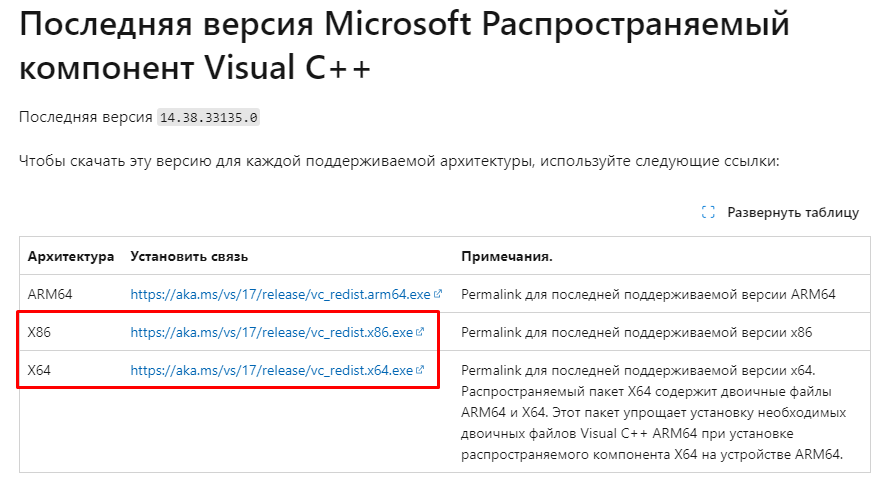
Если Bandicam требует какой-то дополнительный компонент, лучше брать его с официального сайта программы или производителя оборудования.
Если ничего не помогло
Если ты уже обновил Bandicam, переустановил драйвер видеокарты, попробовал другой кодек и проверил Windows, а ошибка всё равно появляется, можно попробовать полностью переустановить Bandicam.
Удаляешь программу, перезагружаешь компьютер и ставишь свежую версию заново.
Если ошибка появилась после конкретного обновления Windows или драйвера, стоит также вспомнить, что именно менялось перед появлением проблемы. Это часто помогает быстрее найти причину.
Итог
Ошибка инициализации кодека в Bandicam обычно не означает, что с компьютером случилось что-то страшное.
Я бы шёл по простому пути: сначала перезагрузка и обновление Bandicam, потом проверка выбранного кодека и драйвера видеокарты. Если не помогло — проверка системных файлов Windows.
И только после этого стоит лезть в более серьёзные вещи. В большинстве случаев до переустановки Windows дело вообще не доходит.