Как отключить Защитник Windows в Windows 10 и Windows 11
Иногда Защитник Windows мешает установить программу или запустить файл, которому вы доверяете. В такой ситуации защиту можно временно отключить.
Если нужно отключить Microsoft Defender надолго, всё немного сложнее. Windows специально не даёт просто выключить встроенный антивирус одной кнопкой.
Как временно отключить Защитник Windows
Если нужно всего лишь установить программу или выполнить какое-то действие, обычно достаточно временного отключения защиты.
- Откройте Параметры Windows.
- Перейдите в Конфиденциальность и безопасность → Безопасность Windows.
- Откройте Защита от вирусов и угроз.
- Нажмите Управление настройками.
- Отключите Защиту в режиме реального времени.
После этого Защитник перестанет проверять файлы в реальном времени. Через некоторое время или после перезагрузки Windows может включить защиту обратно.
Как отключить Защитник через групповые политики
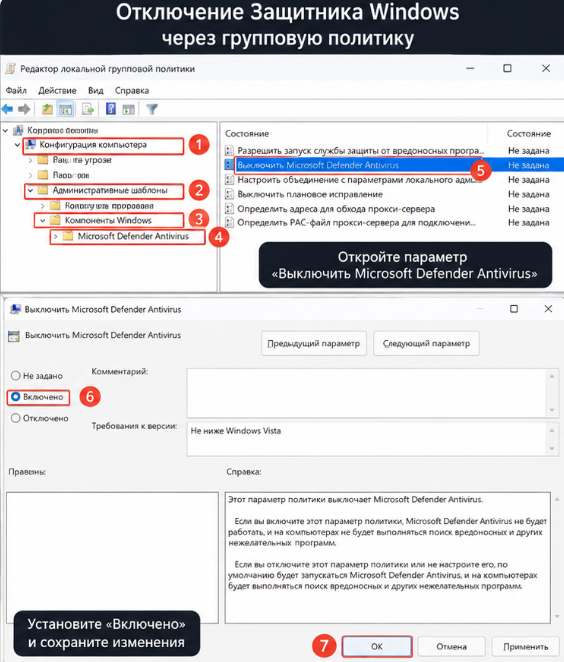
В редакторе локальной групповой политики есть настройка, которая позволяет отключить Microsoft Defender.
Этот способ доступен не во всех версиях Windows. В частности, редактор групповой политики обычно есть в редакциях Pro, Enterprise и Education.
- Нажмите Win + R.
- Введите
gpedit.mscи нажмите Enter. - Откройте раздел:
Конфигурация компьютера
 └ Административные шаблоны
    └ Компоненты Windows
       └ Microsoft Defender Antivirus
- Найдите параметр «Выключить Microsoft Defender Antivirus».
- Откройте его и выберите «Включено».
- Сохраните изменения.
- Перезагрузите компьютер.
Что делать в Windows Home
В домашней версии Windows редактора групповой политики обычно нет.
Раньше для отключения Defender часто использовали редактор реестра и параметр DisableAntiSpyware. Но на современных версиях Windows этот способ может не сработать.
Поэтому если у вас Windows Home, не стоит удивляться, если изменение этого параметра ничего не даст.
Почему Защитник снова включается
Такое бывает довольно часто. Вы отключили защиту, перезагрузили компьютер — а она снова работает.
Windows может включить Microsoft Defender обратно после обновления системы или изменения настроек безопасности.
На это также может влиять функция «Защита от подделки». Она не позволяет некоторым программам и настройкам самостоятельно менять параметры безопасности Windows.
Поэтому постоянное отключение встроенного антивируса в современных версиях Windows стало заметно сложнее.
Стоит ли вообще отключать Защитник Windows
Если вам нужно один раз установить программу, обычно нет смысла отключать антивирус полностью.
Проще временно выключить защиту, выполнить нужное действие и включить её обратно.
Постоянное отключение имеет смысл только в конкретных случаях. Например, если на компьютере используется другой антивирус или вы занимаетесь тестированием программ.
Если причина в том, что компьютер стал медленно работать, сначала лучше разобраться, действительно ли нагрузку создаёт Defender. Отключение защиты не всегда решает проблему.
Почему старые способы отключения могут не работать
В интернете до сих пор можно встретить инструкции, написанные несколько лет назад. В них предлагают изменить различные параметры реестра и обещают полностью отключить Defender.
На новых версиях Windows часть таких способов уже не работает или работает только временно.
Поэтому если вы нашли старую инструкцию с параметром DisableAntiSpyware, не удивляйтесь, если после перезагрузки ничего не изменится.
Частые вопросы
Можно ли отключить Защитник Windows навсегда?
На современных версиях Windows сделать это не всегда просто. Система специально старается вернуть защиту, если считает её отключённой.
Почему Defender включается после перезагрузки?
Windows может автоматически вернуть защиту. Это нормальное поведение встроенного антивируса.
Можно ли просто выключить защиту на время?
Да. Для большинства обычных ситуаций этого достаточно. После выполнения нужного действия защиту лучше включить обратно.
Итог
Если нужно ненадолго отключить Защитник Windows, воспользуйтесь настройками безопасности и выключите защиту в реальном времени.
Если требуется более серьёзное отключение, в редакциях Windows Pro, Enterprise и Education можно попробовать групповые политики.
А вот старые инструкции с изменением реестра могут не работать на современных версиях Windows. Поэтому отключать Defender полностью стоит только тогда, когда для этого действительно есть причина.