Как ускорить Windows 10 на слабом компьютере
Если компьютер стал медленно работать, долго загружается, зависает при открытии программ или постоянно обращается к жесткому диску, не всегда нужно покупать новое оборудование. Во многих случаях производительность можно заметно улучшить, правильно настроив Windows 10 и отключив функции, которыми вы не пользуетесь.
В этой статье рассмотрим безопасные способы оптимизации системы. Мы будем использовать только штатные настройки Windows и дадим рекомендации, которые не повлияют на стабильность работы компьютера.
🖥 Подходит для: Windows 10
⏱ Время: 20–40 минут
⭐ Сложность: Средняя
🚀 Быстрый выбор решения
Что именно тормозит?
⚡ Если не знаете, с чего начать
Перед тем как менять настройки Windows, выполните три простых действия.
- Перезагрузите компьютер.
- Освободите хотя бы 15–20 ГБ места на системном диске.
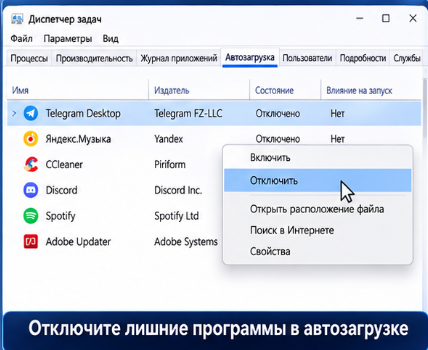
- Отключите лишние программы из автозагрузки.
Во многих случаях этого уже достаточно, чтобы компьютер начал работать заметно быстрее.
Почему Windows 10 начинает тормозить
Даже если компьютер работал быстро после установки системы, со временем производительность может снижаться.
Чаще всего это происходит из-за следующих причин:
- слишком много программ запускается вместе с Windows;
- на системном диске заканчивается свободное место;
- включены ненужные визуальные эффекты;
- жесткий диск сильно фрагментирован (если используется HDD);
- в фоне работают программы, которыми пользователь не пользуется;
- компьютер давно не очищался от временных файлов.
Не стоит сразу отключать системные службы или удалять встроенные компоненты Windows. Лучше начать с безопасных способов оптимизации.
Способ 1. Очистите автозагрузку
Одна из самых распространенных причин медленного запуска Windows — большое количество программ, которые автоматически запускаются при включении компьютера.
- Нажмите Ctrl + Shift + Esc.
- Откройте вкладку Автозагрузка.
- Посмотрите список программ.
- Отключите те приложения, которыми вы не пользуетесь постоянно.
Например, можно отключить автоматический запуск мессенджеров, игровых лаунчеров или программ обновления, если они не нужны сразу после включения компьютера.
Совет: не отключайте драйверы устройств, программы тачпада, аудиодрайверы и компоненты безопасности, если не уверены в их назначении.
Способ 2. Отключите лишние визуальные эффекты
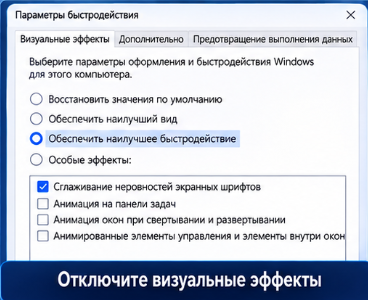
Анимации окон, прозрачность и другие визуальные эффекты делают интерфейс красивее, но на старых компьютерах могут замедлять работу системы.
- Нажмите Win + R.
- Введите:
sysdm.cplДалее перейдите:
Дополнительно → Быстродействие → Параметры
Выберите пункт:
Обеспечить наилучшее быстродействие.
После этого рекомендуется вручную включить только параметр:
- ✔ Сглаживание неровностей экранных шрифтов.
Так текст останется комфортным для чтения, а система станет немного быстрее.
Способ 3. Очистите временные файлы
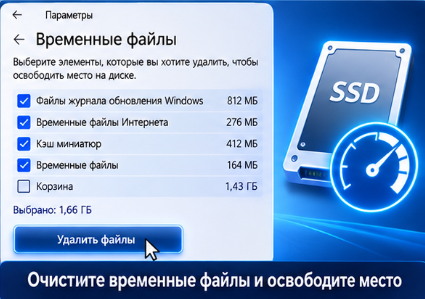
Со временем Windows накапливает большое количество временных файлов, журналов и кэша обновлений.
- Откройте Параметры → Система → Память.
- Выберите Временные файлы.
- Отметьте ненужные категории.
- Нажмите Удалить файлы.
После очистки можно освободить от нескольких сотен мегабайт до нескольких гигабайт пространства.
Способ 4. Освободите место на системном диске
Если на диске C остается менее 10–15 ГБ свободного места, Windows начинает работать заметно медленнее.
Рекомендуется:
- удалить ненужные программы;
- очистить папку «Загрузки»;
- перенести фотографии и видео на другой диск;
- очистить корзину.
Для большинства пользователей оптимально поддерживать запас свободного пространства не менее 15–20% от объема системного диска.
Что дальше?
Если после выполнения этих рекомендаций компьютер все еще работает медленно, переходите ко второй части статьи. Мы рассмотрим настройку служб Windows, индексацию поиска, режим электропитания, проверку системных файлов и другие способы, которые помогают улучшить производительность на слабых компьютерах.
Способ 5. Отключите ненужные фоновые приложения
Даже если вы ими не пользуетесь, некоторые приложения продолжают работать в фоне, расходуя оперативную память и ресурсы процессора.
- Откройте Параметры → Конфиденциальность → Фоновые приложения (в некоторых версиях Windows этот раздел может отсутствовать).
- Отключите приложения, которым не требуется работать постоянно.
Например, если вы редко пользуетесь приложениями «Почта», «Карты» или другими встроенными программами, им не обязательно работать в фоновом режиме.
Способ 6. Настройте индексирование поиска
Если компьютер оснащен медленным HDD или накопителем eMMC, служба индексирования может периодически создавать дополнительную нагрузку.
Полностью отключать поиск Windows не рекомендуется. Лучше ограничить количество индексируемых папок.
- Откройте меню Пуск.
- Введите Параметры индексирования.
- Нажмите Изменить.
- Уберите папки, по которым вы почти никогда не выполняете поиск.
Так поиск останется рабочим, но нагрузка на накопитель может уменьшиться.
Способ 7. Используйте режим высокой производительности
На ноутбуках Windows может ограничивать производительность процессора ради экономии заряда аккумулятора.
- Откройте Панель управления → Электропитание.
- Выберите схему Высокая производительность.
Если такой схемы нет, можно использовать режим Максимальная производительность (если он доступен в вашей редакции Windows).
Важно: на ноутбуке расход заряда батареи при этом увеличится.
Способ 8. Проверьте состояние жесткого диска
Если Windows долго открывает программы, часто появляется индикатор постоянной загрузки диска, а компьютер зависает даже при простых действиях, причиной может быть неисправный накопитель.
Стоит обратить внимание на следующие признаки:
- диск постоянно загружен на 100%;
- компьютер зависает при копировании файлов;
- появляются ошибки чтения;
- слышны посторонние звуки (для HDD).
Если используется обычный жесткий диск (HDD), рекомендуется проверить его состояние с помощью SMART или встроенной утилиты проверки диска.
Способ 9. Проверьте систему на ошибки
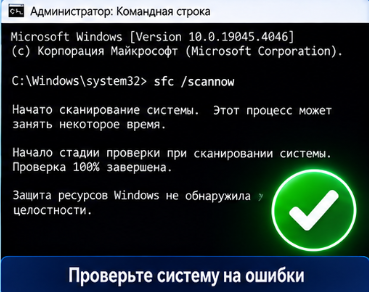
Поврежденные системные файлы также могут снижать производительность Windows.
Откройте командную строку от имени администратора и выполните команду:
sfc /scannowПосле завершения проверки перезагрузите компьютер.
Если будут обнаружены ошибки, Windows попытается исправить их автоматически.
Способ 10. Используйте DISM для восстановления компонентов Windows
Если команда SFC сообщает, что не удалось восстановить некоторые файлы, воспользуйтесь инструментом DISM.
Поочередно выполните следующие команды:
DISM /Online /Cleanup-Image /CheckHealth

DISM /Online /Cleanup-Image /ScanHealth

DISM /Online /Cleanup-Image /RestoreHealth
После завершения снова выполните:
sfc /scannowТакой порядок рекомендуется Microsoft при восстановлении компонентов Windows.
Способ 11. Удалите программы, которыми не пользуетесь
На многих компьютерах со временем накапливаются десятки приложений, которые давно не используются, но продолжают занимать место и иногда работают в фоне.
- Откройте Параметры → Приложения.
- Отсортируйте программы по размеру или дате установки.
- Удалите приложения, которыми вы давно не пользуетесь.
Перед удалением убедитесь, что программа действительно больше не нужна. Не удаляйте драйверы устройств и системные компоненты Windows.
Способ 12. Если используется HDD — выполните дефрагментацию
Этот способ актуален только для обычных жестких дисков. Если на компьютере установлен SSD, выполнять дефрагментацию вручную не требуется.
- Откройте меню Пуск.
- Введите Оптимизация дисков.
- Выберите системный диск.
- Нажмите Оптимизировать.
После завершения процедуры скорость чтения файлов на HDD может немного увеличиться.
Если компьютер все еще работает медленно
Если перечисленные способы не помогли добиться заметного результата, причина может быть связана не с настройками Windows, а с аппаратными ограничениями компьютера.
В третьей части статьи рассмотрим, когда действительно стоит обновить оборудование, ответим на популярные вопросы и подведем итог.
Способ 13. Проверьте, не пора ли заменить жесткий диск на SSD
Если на компьютере до сих пор установлен обычный жесткий диск (HDD), его замена на SSD — одно из самых эффективных обновлений. Даже бюджетный SATA SSD способен значительно ускорить загрузку Windows, запуск программ и общую отзывчивость системы.
После установки SSD пользователи обычно замечают:
- более быструю загрузку Windows;
- ускоренный запуск программ;
- меньшее количество зависаний;
- более быстрый поиск файлов.
Если компьютер поддерживает установку SSD, именно это обновление чаще всего дает наибольший прирост производительности.
Способ 14. Увеличьте объем оперативной памяти
Если на компьютере установлено всего 2 или 4 ГБ оперативной памяти, современные программы могут работать медленно даже после оптимизации Windows.
Для комфортной работы рекомендуется:
| Объем ОЗУ | Подходит для |
|---|---|
| 2 ГБ | Минимальные задачи, работать будет тяжело |
| 4 ГБ | Интернет, документы, нетребовательные программы |
| 8 ГБ | Комфортная работа большинства пользователей |
| 16 ГБ | Многозадачность, обработка фото, современные приложения |
Если ноутбук позволяет увеличить объем памяти, это может дать больший эффект, чем любые программные настройки.
Способ 15. Выполните чистую установку Windows (при необходимости)
Если система используется уже несколько лет, на ней накопилось большое количество программ и старых драйверов, иногда быстрее выполнить чистую установку Windows, чем пытаться устранить все проблемы вручную.
Перед переустановкой обязательно:
- сохраните важные документы;
- подготовьте установочную флешку;
- запишите пароли и данные учетных записей;
- убедитесь, что знаете, как установить драйверы после завершения установки.
Чистая установка особенно полезна в случаях, когда система неоднократно обновлялась на протяжении нескольких лет и стала работать нестабильно.
Что чаще всего замедляет Windows 10
| Проблема | Что попробовать первым |
|---|---|
| Долгая загрузка компьютера | Очистить автозагрузку |
| Постоянная загрузка диска | Освободить место и проверить состояние накопителя |
| Медленная работа интерфейса | Отключить визуальные эффекты |
| Компьютер зависает | Проверить системные файлы (SFC и DISM) |
| Не хватает памяти | Закрыть лишние программы или увеличить объем ОЗУ |
| Общая медленная работа | Проверить состояние HDD и рассмотреть замену на SSD |
Часто задаваемые вопросы
Стоит ли отключать Microsoft Defender для ускорения Windows?
Как правило, нет. Встроенный антивирус обеспечивает защиту системы и обычно не оказывает критичного влияния на производительность. Если компьютер заметно тормозит, сначала попробуйте другие способы оптимизации.
Нужно ли отключать обновления Windows?
Нет. Обновления помогают устранять ошибки и повышают безопасность системы. Если после обновления появились проблемы, лучше разобраться с их причиной, а не полностью отключать Центр обновления.
Можно ли отключить все службы Windows?
Нет. Многие службы необходимы для нормальной работы системы. Отключайте только те функции, назначение которых вам хорошо известно.
Поможет ли очистка реестра?
В большинстве случаев нет. Современные версии Windows практически не получают заметного прироста производительности после очистки реестра.
Что сильнее всего ускоряет старый компьютер?
На практике наибольший эффект обычно дают три действия: установка SSD вместо HDD, увеличение объема оперативной памяти и очистка автозагрузки.
Заключение
Если Windows 10 стала работать медленно, не спешите переустанавливать систему или искать сомнительные программы для «ускорения». В большинстве случаев достаточно выполнить несколько безопасных действий: очистить автозагрузку, удалить временные файлы, освободить место на диске и отключить лишние визуальные эффекты.
Если производительности все равно недостаточно, стоит обратить внимание на аппаратную часть компьютера. Замена жесткого диска на SSD и увеличение объема оперативной памяти обычно дают гораздо более заметный результат, чем любые программные настройки.
Используя рекомендации из этой статьи, вы сможете сделать работу Windows 10 более комфортной без риска нарушить стабильность системы.