Как восстановить удаленные файлы из корзины
Удалили файл, а потом поняли, что он ещё нужен? Не переживайте. Если вы не очистили Корзину, вернуть его можно за несколько секунд.
А вот если Корзина уже пустая, всё немного сложнее. Но попробовать восстановить файл всё равно можно.
Если файл находится в Корзине
Здесь вообще ничего сложного.
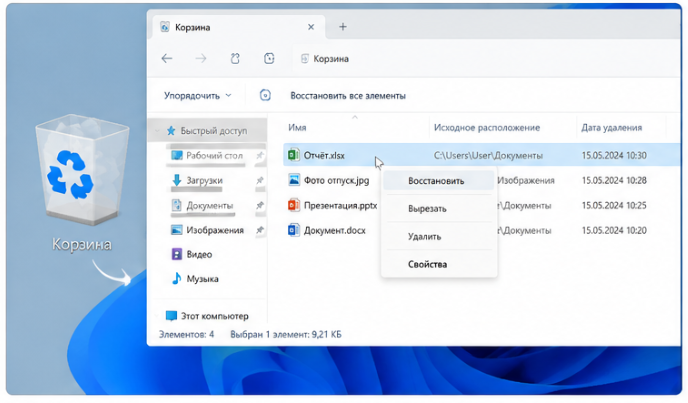
Откройте Корзину на рабочем столе и найдите нужный файл. Нажмите на него правой кнопкой мыши и выберите «Восстановить».
Файл вернётся в папку, из которой вы его удалили.
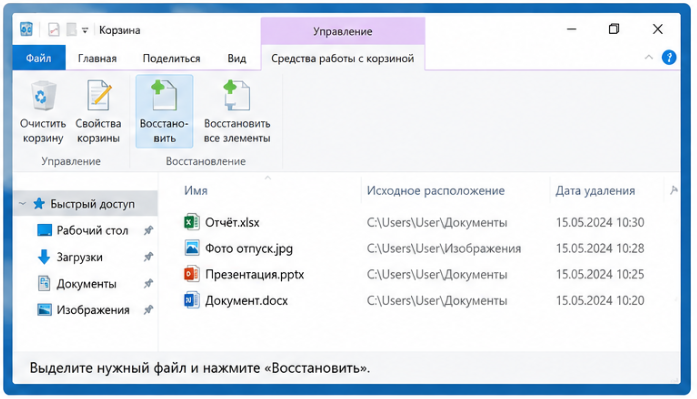
Если файлов в Корзине много, можно воспользоваться поиском или отсортировать их по имени, размеру или дате удаления.
Если Корзина уже очищена
Тут обычным способом вернуть файл уже не получится. Но сам файл может ещё оставаться на диске.
После удаления Windows не всегда сразу стирает данные физически. Место, которое занимал файл, просто помечается как свободное. Если оно ещё не занято новыми данными, файл иногда удаётся восстановить.
Поэтому после случайного удаления лучше не копировать на этот диск большие файлы и не устанавливать туда кучу программ.
Восстановление с помощью Recuva
Для начала можно попробовать Recuva. Это довольно простая программа, которая умеет искать удалённые фотографии, документы, видео и другие файлы.
После запуска программа предложит выбрать тип файла. Если, например, вы потеряли фотографию, можно выбрать изображения. Если не уверены — укажите поиск всех типов файлов.
Затем нужно выбрать место, где находился удалённый файл.
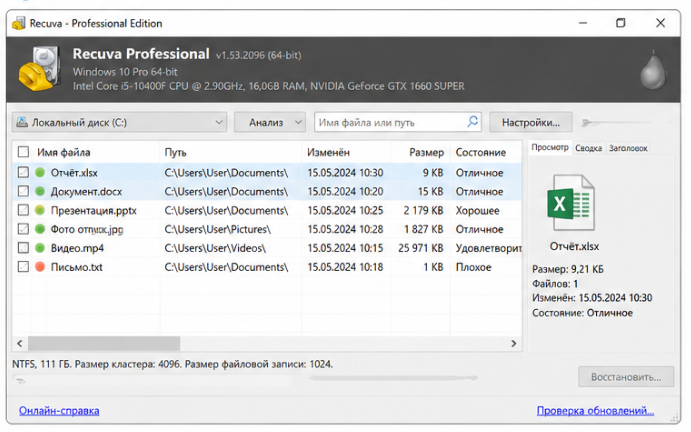
Запустите поиск и дождитесь его окончания. Recuva покажет найденные файлы и примерно оценит их состояние.
Если нужный файл нашёлся, отметьте его и нажмите «Восстановить».
Есть один важный момент: не сохраняйте восстановленный файл на тот же диск.
Например, если файл был удалён с диска C:, лучше сохранить его на другой диск, флешку или внешний накопитель. Это снижает риск перезаписать данные, которые вы пытаетесь восстановить.
Если Recuva ничего не нашла
Можно попробовать глубокое сканирование. Оно работает дольше, зато иногда находит файлы, которые обычный поиск пропустил.
Правда, восстановить получится не всё. Если место на диске уже заняли новые данные, файл мог повредиться или исчезнуть окончательно.
Windows File Recovery
У Microsoft тоже есть собственная программа для восстановления удалённых файлов — Windows File Recovery.
Она работает через командную строку, поэтому для обычного пользователя может показаться сложнее, чем Recuva.
Например, команда для поиска документов Word может выглядеть так:
winfr C: D: /regular /n *.docxЗдесь поиск идёт на диске C:, а найденные файлы сохраняются на диске D:.
Если не хочется разбираться с командами, проще начать с Recuva.
Что делать сразу после удаления файла
Если вы только что случайно удалили важный файл, лучше не тянуть.
- Сначала проверьте Корзину.
- Если Корзина уже очищена, постарайтесь меньше пользоваться этим диском.
- Не скачивайте на него большие файлы.
- По возможности устанавливайте программу для восстановления на другой диск.
- Восстановленный файл сохраняйте тоже на другой диск.
Чем больше новых данных записывается после удаления, тем меньше шансов вернуть старый файл.
Если файл был в OneDrive
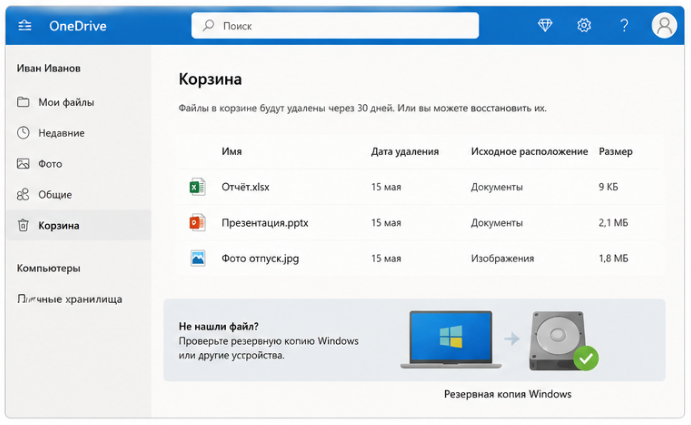
Если удалённый файл хранился в OneDrive, сначала загляните в корзину OneDrive.
Возможно, файл находится там и его можно вернуть обычным восстановлением. В таком случае никакие программы для восстановления данных вообще не понадобятся.
Можно ли восстановить файл после очистки Корзины?
Иногда можно, но гарантии нет.
Если файл удалили недавно и после этого почти не пользовались диском, шансы выше. Если компьютер активно использовался, свободное место могло быть занято другими файлами.
С SSD ситуация ещё сложнее. Из-за особенностей работы таких накопителей удалённые данные могут стать недоступными для восстановления.
Что лучше использовать
Если файл ещё в Корзине — просто нажмите «Восстановить».
Если Корзина очищена, я бы сначала попробовал Recuva. Она проще для обычного пользователя.
Если хочется использовать инструмент от Microsoft, можно попробовать Windows File Recovery, но там придётся работать с командной строкой.
Итог
Удалённый файл не всегда исчезает сразу. Поэтому после случайного удаления главное — не паниковать и не записывать на этот диск новые данные.
Сначала проверьте Корзину. Если её уже очистили — попробуйте Recuva или Windows File Recovery. А если файл хранился в OneDrive, сначала проверьте облачную корзину.