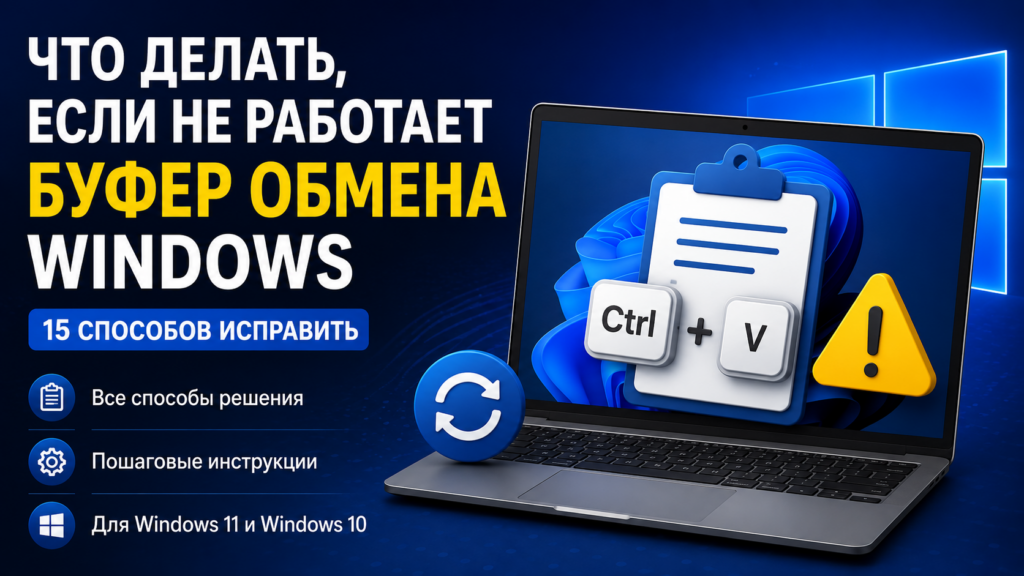
Что делать, если не работает буфер обмена Windows
Буфер обмена — одна из самых простых, но важных функций Windows. Именно благодаря ему можно копировать и вставлять текст, изображения, файлы и другие данные между программами. Если сочетания клавиш Ctrl + C и Ctrl + V перестали работать, пользоваться компьютером становится значительно менее удобно.
Причиной проблемы могут быть случайный сбой Windows, поврежденные системные файлы, конфликт программ или отключенная служба буфера обмена. В большинстве случаев исправить ошибку можно самостоятельно всего за несколько минут.
🖥 Подходит для: Windows 11, Windows 10
⏱ Время: 5–20 минут
⭐ Сложность: Легкая
🚀 Быстрый выбор решения
Выберите ситуацию:
⚡ Если не знаете, с чего начать
Попробуйте выполнить три действия:
- Перезагрузите компьютер.
- Проверьте, работают ли сочетания Ctrl + C и Ctrl + V в Блокноте.
- Перезапустите процесс Проводник Windows.
Во многих случаях этого достаточно, чтобы работа буфера обмена восстановилась.
Способ 1. Перезагрузите компьютер
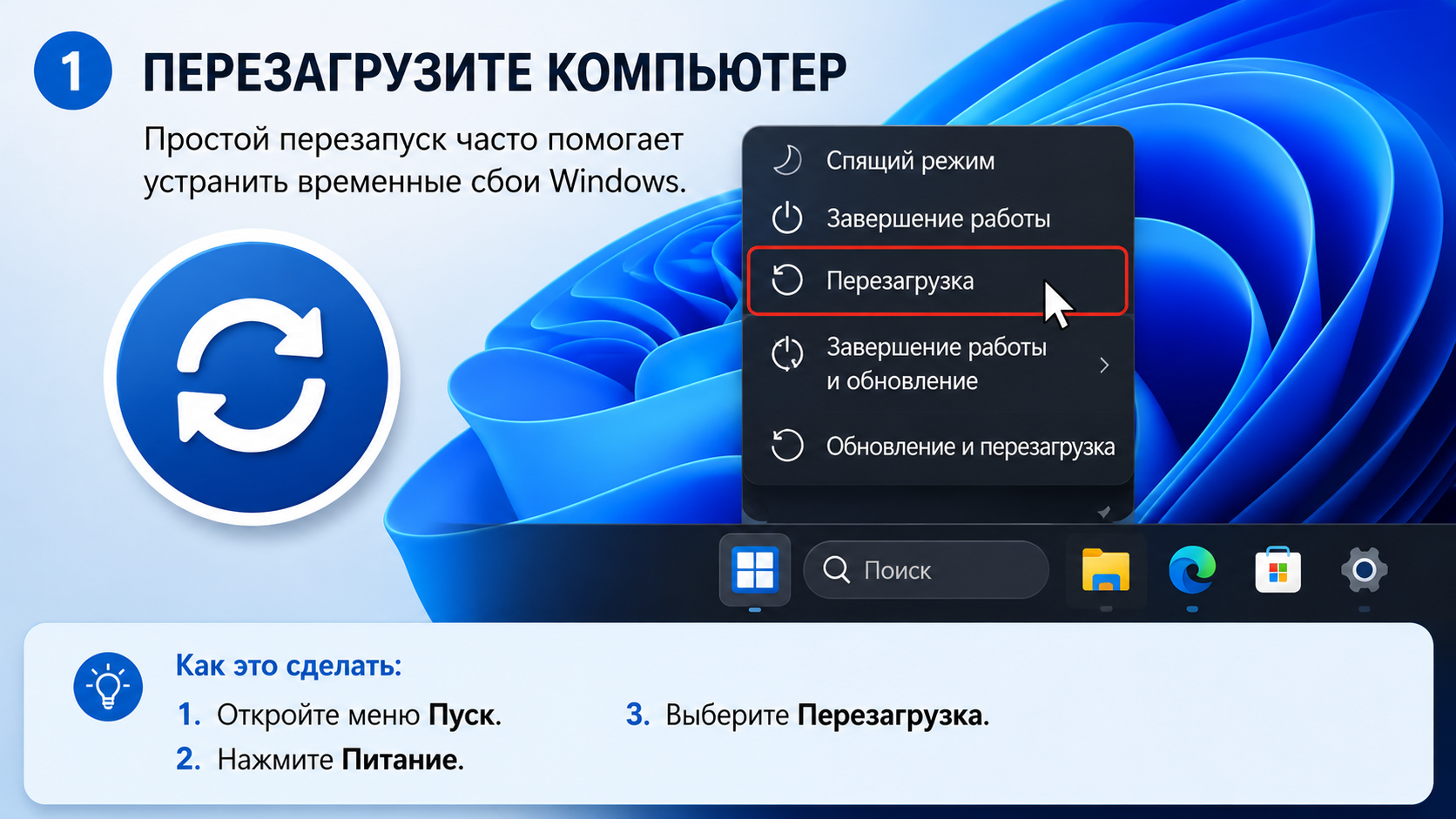
Самый простой способ часто оказывается самым эффективным. Если проблема появилась после установки обновлений Windows или длительной работы компьютера без перезагрузки, обычный перезапуск системы может восстановить работу буфера обмена.
- Откройте меню Пуск.
- Выберите Питание → Перезагрузка.
- После загрузки Windows попробуйте снова воспользоваться сочетаниями клавиш Ctrl + C и Ctrl + V.
Способ 2. Проверьте, работает ли проблема только в одной программе
Иногда буфер обмена перестает работать только в одном приложении, тогда как в остальных программах все функционирует нормально.
Попробуйте скопировать текст:
- в Блокноте;
- в Microsoft Word;
- в браузере;
- в Проводнике Windows.
Если проблема наблюдается только в одном приложении, вероятнее всего причина связана именно с ним, а не с Windows.
Способ 3. Перезапустите Проводник Windows
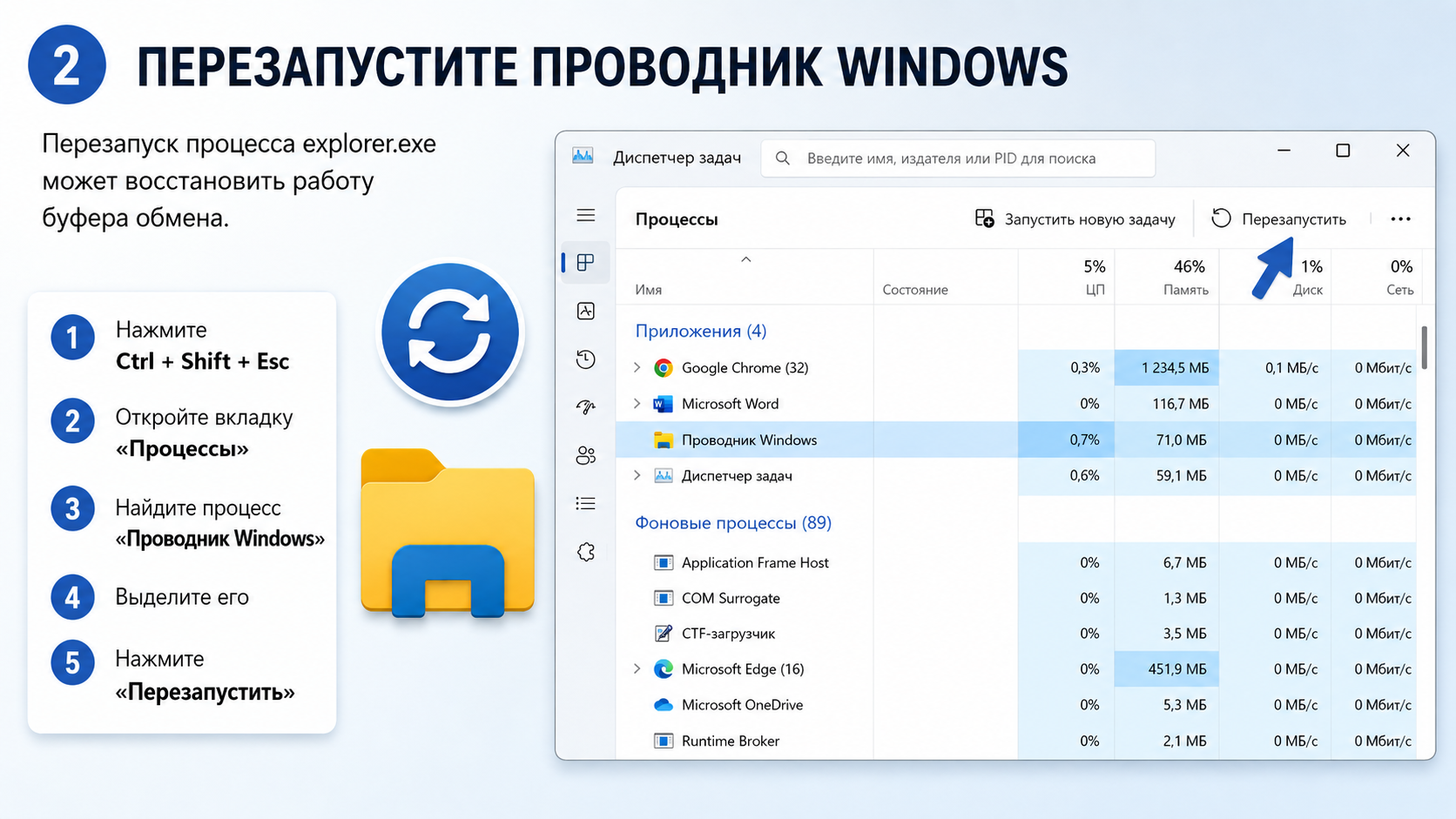
За некоторые функции интерфейса, включая работу буфера обмена, отвечает процесс explorer.exe. Его перезапуск часто помогает устранить временные сбои.
- Нажмите Ctrl + Shift + Esc.
- Откройте вкладку Процессы.
- Найдите процесс Проводник Windows.
- Выделите его.
- Нажмите кнопку Перезапустить.
Экран может на несколько секунд мигнуть — это нормальное поведение Windows.
Способ 4. Проверьте журнал буфера обмена
Если не работает история буфера обмена, возможно, она просто отключена в настройках.
- Нажмите Win + I.
- Перейдите в раздел Система → Буфер обмена.
- Убедитесь, что переключатель Журнал буфера обмена включен.
После этого попробуйте нажать сочетание клавиш Win + V. Если журнал открылся, функция работает корректно.
Способ 5. Очистите журнал буфера обмена
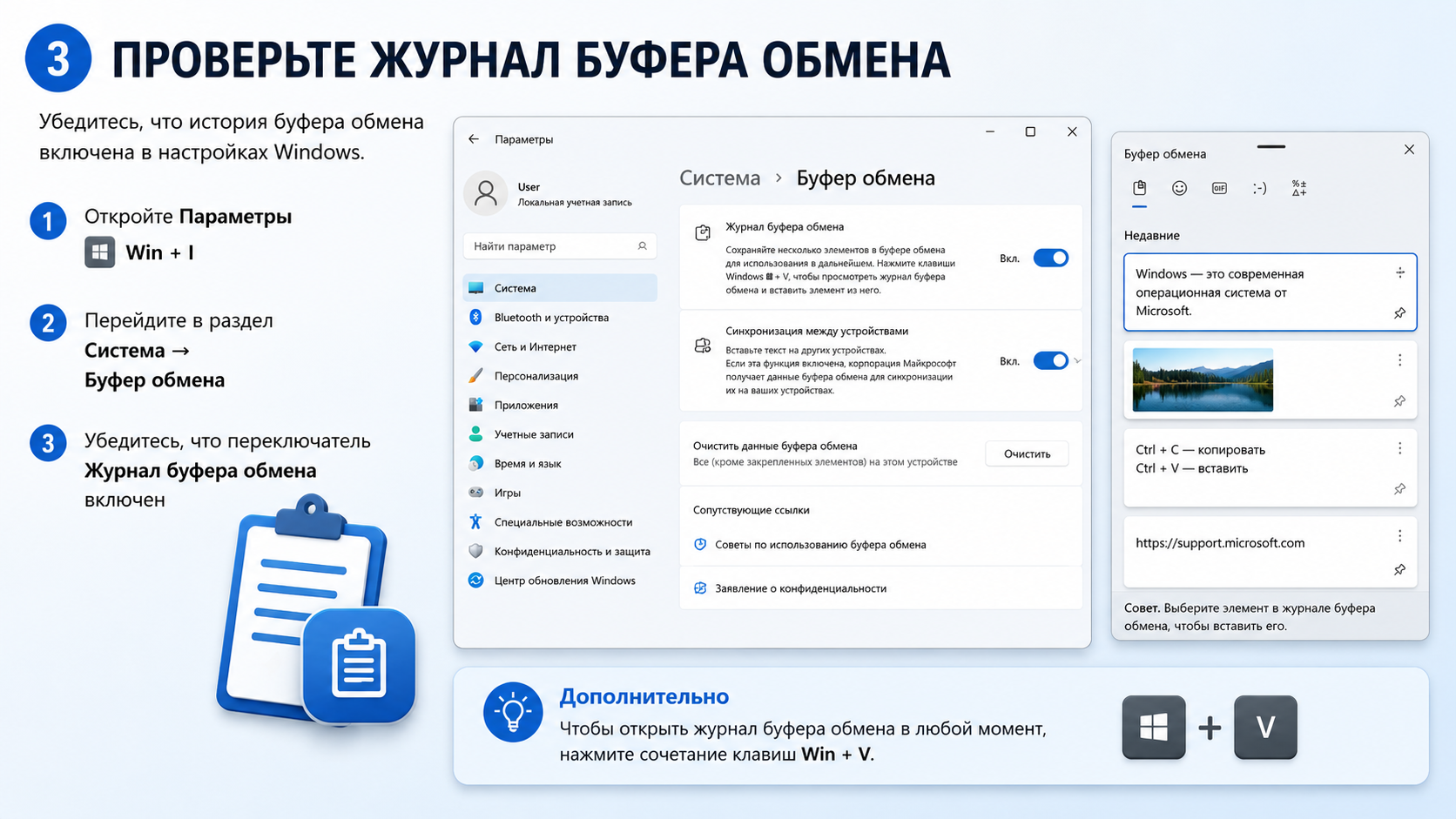
Иногда причиной сбоя становятся поврежденные данные, сохраненные в истории буфера обмена.
- Откройте Параметры → Система → Буфер обмена.
- Найдите раздел Очистить данные буфера обмена.
- Нажмите кнопку Очистить.
После очистки попробуйте снова скопировать любой текст.
Если проблема осталась
Если буфер обмена по-прежнему не работает, причина может быть связана с системными файлами Windows или службами операционной системы.
Во второй части рассмотрим восстановление через PowerShell, команды SFC и DISM, проверку служб Windows и другие способы, которые помогают в более сложных случаях.
Способ 6. Перезапустите службу буфера обмена
В Windows работа буфера обмена зависит от нескольких системных служб. Если одна из них остановлена или работает с ошибками, копирование и вставка могут перестать работать.
- Нажмите Win + R.
- Введите команду:
services.mscПроверьте состояние следующих служб:
- Служба пользователя платформы подключенных устройств (Connected Devices Platform Service);
- Служба пользователя платформы подключенных устройств_****** (CDPUserSvc);
Если служба остановлена, попробуйте запустить ее и установить тип запуска Автоматически.
Способ 7. Закройте программы, которые могут перехватывать буфер обмена
Некоторые приложения постоянно контролируют содержимое буфера обмена. Иногда они могут вызывать конфликты.
Чаще всего это:
- менеджеры буфера обмена;
- программы удаленного доступа;
- утилиты для записи макросов;
- программы автоматизации;
- отдельные антивирусы.
Попробуйте временно закрыть подобные приложения через Диспетчер задач и проверить работу сочетаний Ctrl + C и Ctrl + V.
Способ 8. Проверьте системные файлы Windows
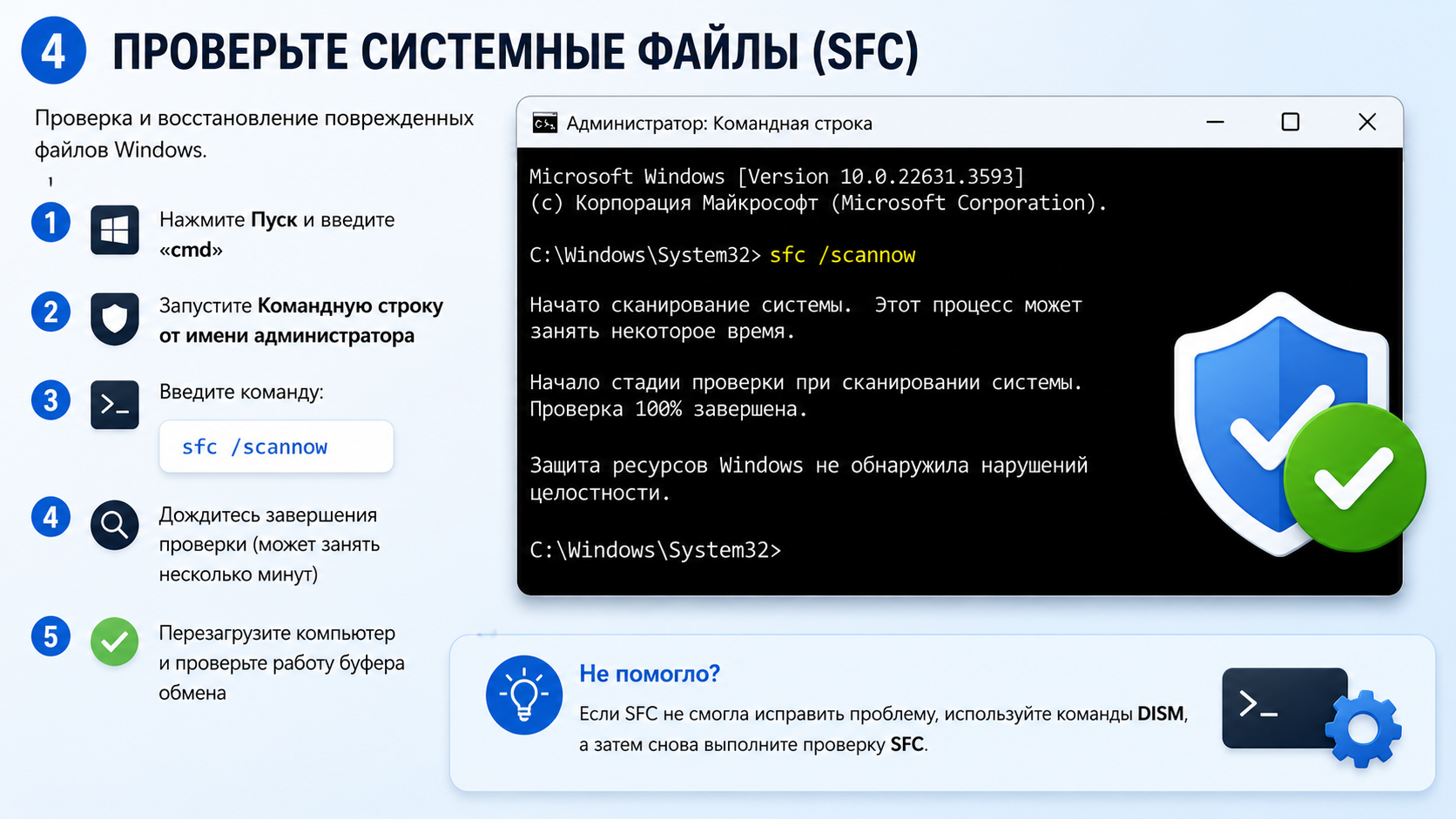
Если буфер обмена перестал работать после обновления Windows или неожиданного сбоя системы, причиной могут быть поврежденные системные файлы.
- Откройте Командную строку от имени администратора.
- Введите команду:
sfc /scannowПроверка может занять некоторое время. Если Windows обнаружит ошибки, они будут автоматически исправлены.
После завершения рекомендуется перезагрузить компьютер.
Способ 9. Используйте DISM для восстановления компонентов Windows
Если команда SFC не смогла исправить проблему, воспользуйтесь встроенной утилитой DISM.
Поочередно выполните следующие команды:
DISM /Online /Cleanup-Image /CheckHealth

DISM /Online /Cleanup-Image /ScanHealth

DISM /Online /Cleanup-Image /RestoreHealth
После завершения снова выполните:
sfc /scannowТакой порядок рекомендуется самой Microsoft при восстановлении поврежденных компонентов Windows.
Способ 10. Проверьте сочетания клавиш
Иногда проблема оказывается не в буфере обмена, а в самой клавиатуре.
Проверьте:
- работает ли клавиша Ctrl;
- не залипают ли клавиши;
- не используется ли игровая клавиатура с собственным программным обеспечением;
- не переназначены ли горячие клавиши сторонними программами.
Для проверки можно воспользоваться экранной клавиатурой Windows.
Способ 11. Выполните чистую загрузку Windows
Если буфер обмена перестал работать после установки новой программы, можно проверить систему в режиме чистой загрузки.
- Нажмите Win + R.
- Введите:
msconfigДалее:
- откройте вкладку Службы;
- отметьте пункт Не отображать службы Microsoft;
- отключите остальные службы;
- перезагрузите компьютер.
Если после этого буфер обмена заработал, причиной является одна из сторонних программ.
Способ 12. Проверьте компьютер на наличие вредоносных программ
Некоторые вредоносные программы вмешиваются в работу буфера обмена. Например, они могут изменять скопированные данные или полностью блокировать функцию копирования.
Рекомендуется выполнить полную проверку компьютера с помощью установленного антивируса или встроенного Microsoft Defender.
После завершения проверки перезагрузите компьютер и снова протестируйте работу буфера обмена.
Если проблема по-прежнему не решена
Если ни один из перечисленных способов не помог, возможно, поврежден профиль пользователя или системные компоненты Windows.
В заключительной части рассмотрим последние способы восстановления, наиболее частые вопросы пользователей и рекомендации, которые помогут избежать подобных проблем в будущем.
Способ 13. Создайте новую учетную запись Windows
Если буфер обмена не работает только в вашей учетной записи, причиной может быть поврежденный профиль пользователя.
- Откройте Параметры → Учетные записи → Другие пользователи.
- Нажмите Добавить учетную запись.
- Создайте нового локального пользователя.
- Войдите под новой учетной записью.
- Проверьте работу буфера обмена.
Если проблема исчезла, значит неисправность связана именно с вашим профилем Windows.
Способ 14. Выполните восстановление системы
Если буфер обмена перестал работать после установки драйверов, обновлений или программ, можно воспользоваться точкой восстановления Windows.
- Откройте меню Пуск.
- Введите Создание точки восстановления.
- Перейдите на вкладку Защита системы.
- Нажмите Восстановление системы.
- Выберите точку восстановления, созданную до появления проблемы.
Этот способ не удаляет личные документы, но может отменить недавно установленные программы и драйверы.
Способ 15. Выполните восстановление Windows без удаления файлов
Если предыдущие способы не помогли, можно восстановить системные компоненты Windows, сохранив личные данные.
- Откройте Параметры → Система → Восстановление.
- Выберите Сбросить этот компьютер.
- Нажмите Сохранить мои файлы.
- Следуйте инструкциям мастера восстановления.
Во время процедуры Windows переустановит системные компоненты, не затрагивая ваши документы, фотографии и другие личные файлы.
Что чаще всего вызывает проблемы с буфером обмена
| Причина | Что попробовать в первую очередь |
|---|---|
| Временный сбой Windows | Перезагрузить компьютер |
| Поврежден кэш буфера обмена | Очистить журнал буфера обмена |
| Не работает история буфера обмена | Проверить настройки Windows |
| Повреждены системные файлы | SFC и DISM |
| Конфликт сторонних программ | Чистая загрузка Windows |
| Поврежден профиль пользователя | Создать новую учетную запись |
Часто задаваемые вопросы
Почему Ctrl + C и Ctrl + V перестали работать?
Наиболее распространенные причины — временный сбой Windows, конфликт программ, проблемы с клавиатурой или повреждение системных файлов.
Почему не открывается журнал буфера обмена (Win + V)?
Скорее всего, история буфера обмена отключена в настройках Windows или не была включена ранее.
Удалятся ли данные после очистки журнала?
Да. После очистки будут удалены все элементы, сохраненные в истории буфера обмена. Новые данные начнут сохраняться автоматически.
Может ли антивирус блокировать буфер обмена?
Некоторые программы безопасности действительно могут контролировать содержимое буфера обмена, особенно если речь идет о банковских приложениях или менеджерах паролей. Однако полностью блокировать функцию копирования антивирус обычно не должен.
Помогает ли команда SFC?
Да. Если проблема связана с повреждением системных файлов Windows, команда sfc /scannow нередко полностью устраняет неисправность.
Безопасно ли использовать DISM?
Да. Это официальный инструмент Microsoft для диагностики и восстановления компонентов Windows.
Заключение
Если буфер обмена Windows перестал работать, в большинстве случаев проблему удается решить без переустановки операционной системы. Начните с простых действий: перезагрузите компьютер, проверьте работу сочетаний клавиш, включите журнал буфера обмена и перезапустите Проводник Windows.
Если это не помогло, переходите к проверке системных файлов с помощью команд SFC и DISM, а также исключите влияние сторонних программ. Эти способы помогают устранить большинство программных сбоев.
И только если проблема сохраняется после выполнения всех рекомендаций, стоит рассмотреть создание новой учетной записи или восстановление Windows с сохранением личных файлов.