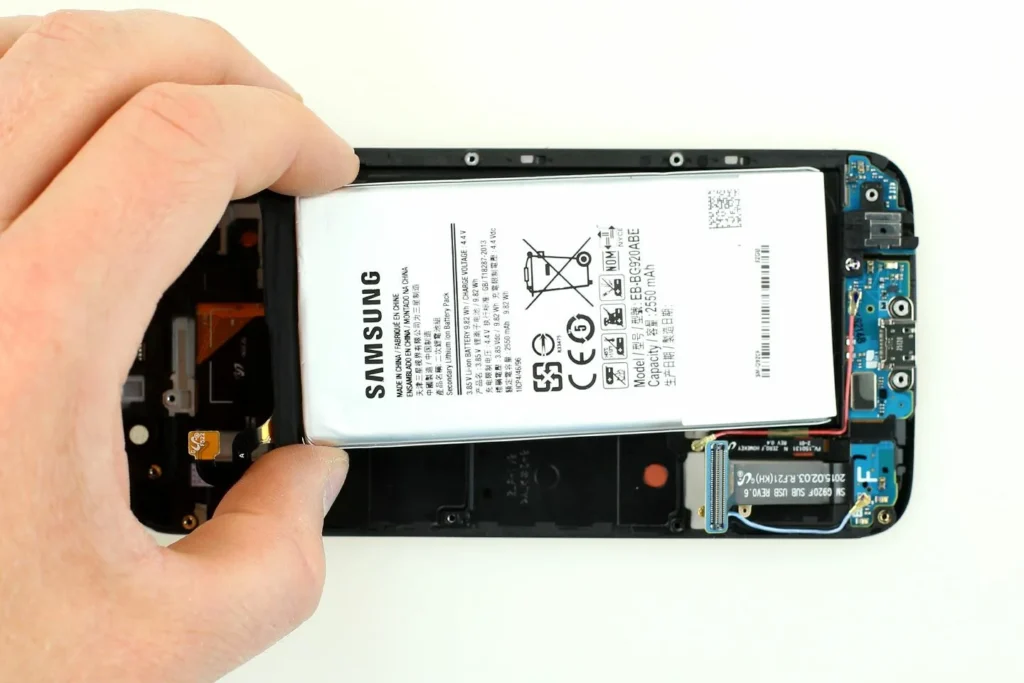
После замены аккумулятора Samsung быстро разряжается — как выполнить калибровку
После замены аккумулятора на смартфоне Samsung иногда кажется, что новый аккумулятор работает не лучше старого. Телефон может быстро терять заряд, а информация о состоянии батареи может отображаться некорректно.
Одна из возможных причин — после ремонта устройство еще не распознало новую батарею должным образом. Для совместимых моделей Samsung предусмотрено приложение Self Repair Assistant, с помощью которого можно выполнить калибровку замененного аккумулятора и привязать данные новой детали к смартфону.
В этой статье покажу способ, который можно использовать после самостоятельной замены аккумулятора. Для проверки состояния батареи также понадобится компьютер и программа SamFw Tool.
Важно: набор доступных функций зависит от конкретной модели Samsung и версии программного обеспечения. Если нужного пункта в приложении нет, это не обязательно означает неисправность телефона.
1. Включаем режим разработчика и отладку по USB
Сначала необходимо разрешить подключение смартфона к компьютеру через ADB.
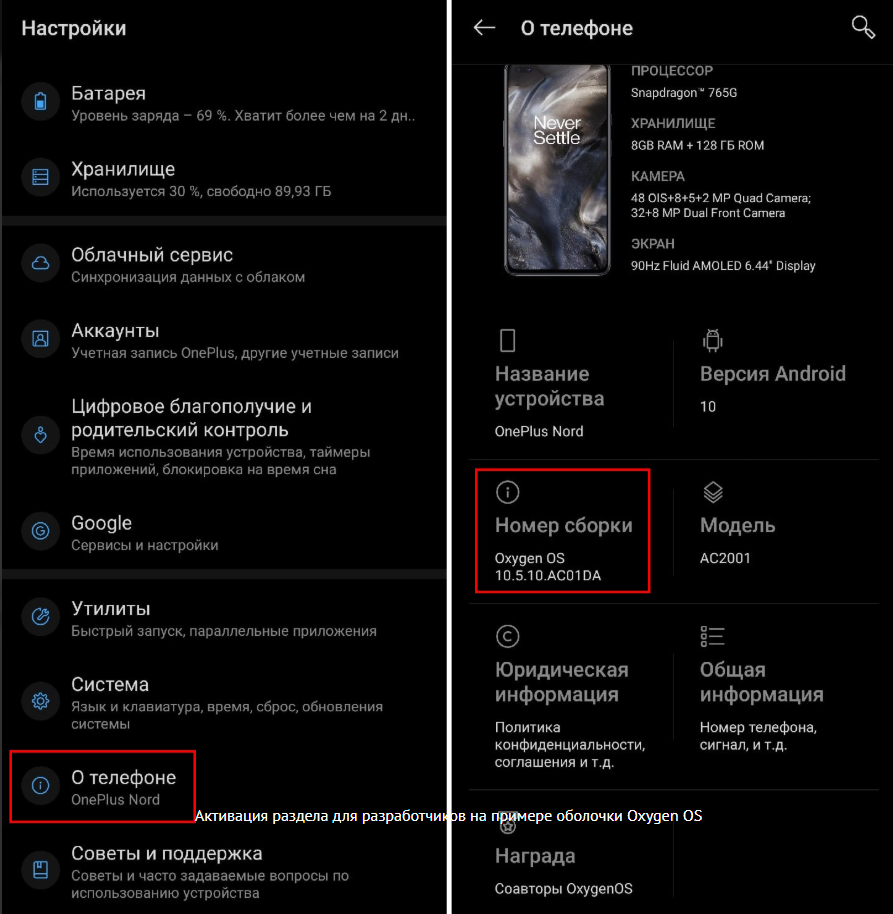
Откройте на телефоне Настройки → О телефоне → Сведения о ПО и найдите пункт Номер сборки.
Нажмите на «Номер сборки» несколько раз подряд. После этого система попросит подтвердить действие кодом или другим способом разблокировки устройства.
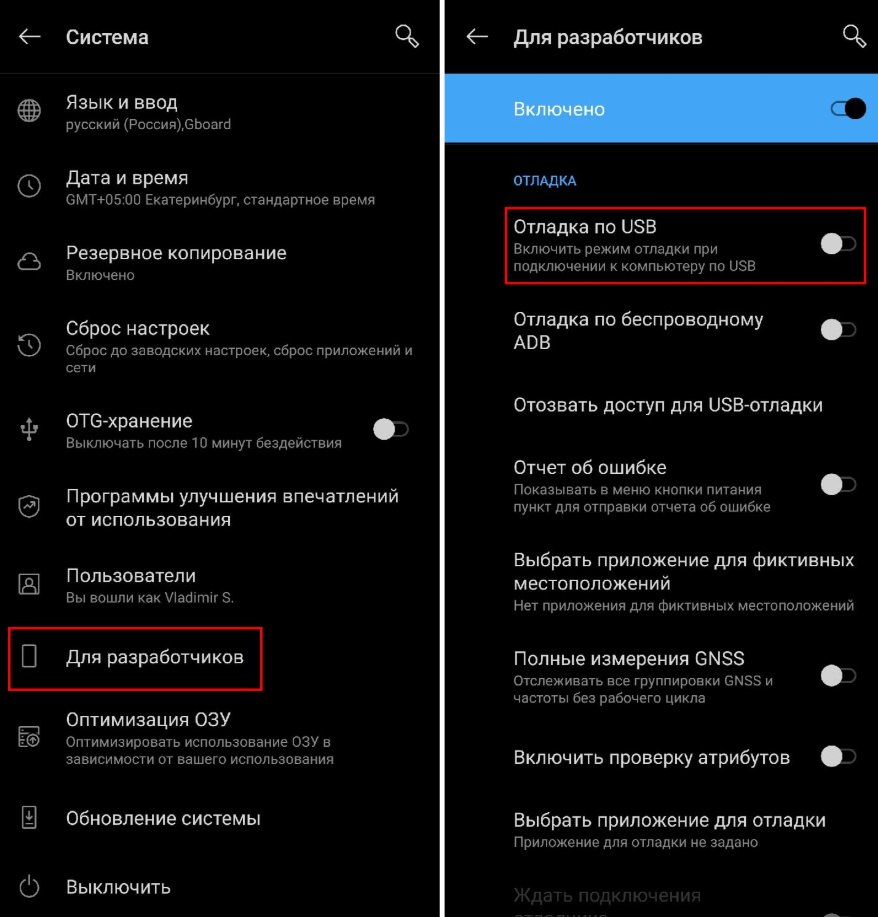
После включения режима разработчика в настройках появится раздел Для разработчиков.
Названия пунктов могут немного отличаться в зависимости от модели Samsung и версии One UI, но пункт «Номер сборки» находится в сведениях о программном обеспечении.
Откройте раздел Для разработчиков и включите параметр Отладка по USB.
Теперь подключите смартфон к компьютеру USB-кабелем.
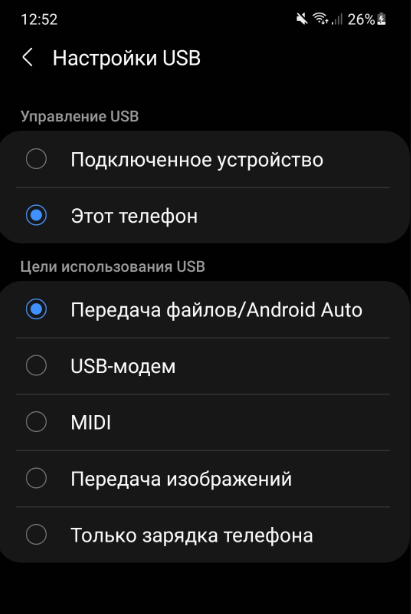
На телефоне появится уведомление о подключении USB. Нажмите на него и выберите режим Передача файлов / Android Auto.
Если появится запрос на разрешение отладки по USB, подтвердите его. При необходимости введите код разблокировки смартфона.
2. Проверяем состояние аккумулятора через SamFw Tool
Перед калибровкой полезно посмотреть, какие данные о батарее сейчас видит смартфон.
Установите и запустите SamFw Tool на компьютере. Телефон при этом должен быть подключен по USB, а отладка по USB — разрешена.
После подключения подтвердите необходимые разрешения на самом смартфоне.
В программе откройте раздел Android → Battery Information. Здесь можно посмотреть доступную информацию об аккумуляторе, включая данные о циклах зарядки и состоянии батареи.
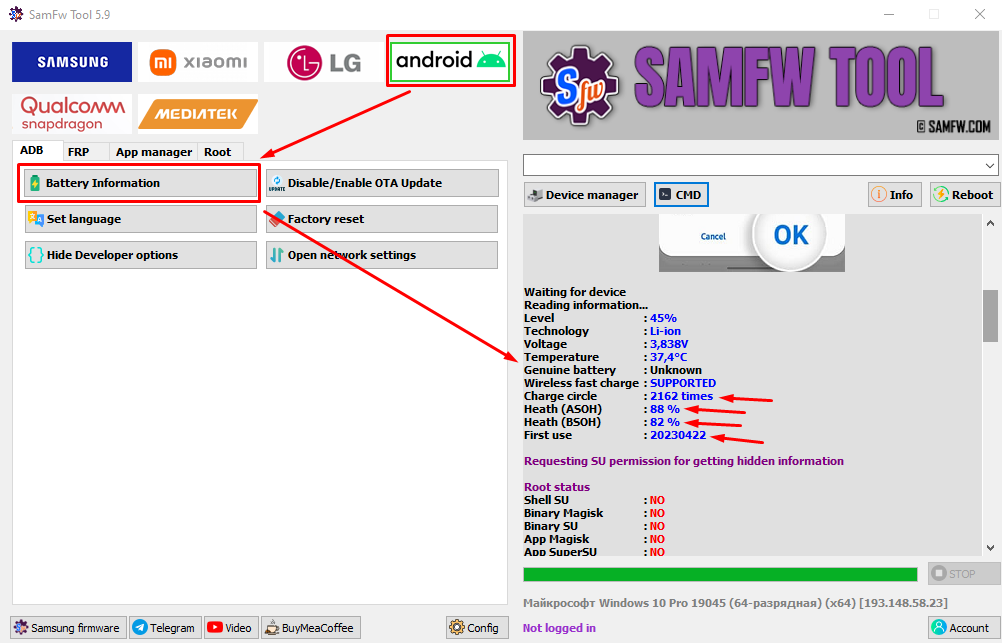
Не пугайтесь, если после замены аккумулятора программа показывает старые значения. В зависимости от модели и установленной батареи отображаемые параметры могут отличаться.
3. Выполняем калибровку новой батареи через Samsung Self Repair Assistant
Теперь переходим непосредственно к калибровке.
Samsung Self Repair Assistant — официальное приложение Samsung, предназначенное для обслуживания устройств в рамках программы самостоятельного ремонта. Samsung указывает, что приложение позволяет выполнять калибровку замененных компонентов, а для новой батареи может использоваться для привязки ее серийного номера к смартфону. :contentReference[oaicite:1]{index=1}
На совместимых устройствах приложение можно найти в Galaxy Store. Доступность зависит от модели смартфона и региона.
После установки отключите телефон от компьютера и запустите Self Repair Assistant.
Выберите пункт Аккумулятор и следуйте инструкциям приложения.
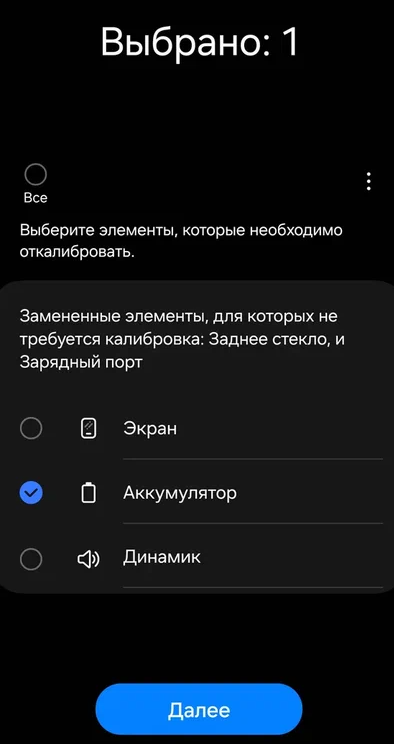
На одном из этапов приложение может попросить подтвердить замену батареи или предоставить данные новой детали. Следуйте подсказкам, которые отображаются именно на вашем устройстве.
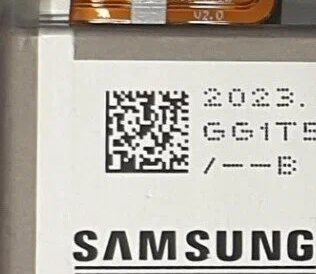
В старых версиях инструкции для некоторых моделей использовался QR-код батареи. Если приложение просит такой код, используйте QR-код, который относится именно к установленной детали. Не стоит брать случайный код от другой модели аккумулятора.
После завершения процедуры перезагрузите смартфон.
4. Проверяем результат после калибровки
После перезагрузки снова подключите Samsung к компьютеру и откройте в SamFw Tool раздел Android → Battery Information.
Посмотрите, изменились ли доступные сведения о батарее. В зависимости от модели смартфона программа может показывать количество циклов, расчетное состояние батареи и другие параметры.
При этом не стоит ориентироваться только на одну цифру. После замены аккумулятора важно также проверить реальное время работы смартфона и убедиться, что процент заряда изменяется без резких скачков.
Нужно ли несколько раз разряжать телефон до полного выключения?
Нет необходимости специально разряжать современный смартфон Samsung до полного отключения несколько раз подряд.
После завершения калибровки достаточно пользоваться телефоном в обычном режиме и заряжать его штатным способом. Если процент заряда отображается неправильно, можно провести один обычный цикл зарядки и разрядки, но специально доводить аккумулятор до полного отключения не требуется.
Если после замены батареи телефон по-прежнему очень быстро разряжается, причина может быть не в программной калибровке. В таком случае стоит проверить качество самого аккумулятора, его совместимость с моделью смартфона, состояние разъема и шлейфа, а также приложения, которые расходуют заряд в фоне.
Что делать, если калибровка не помогла
Если после выполнения процедуры смартфон продолжает быстро терять заряд, не стоит сразу делать повторный сброс или менять системные параметры.
Проверьте несколько вещей:
- точно ли аккумулятор подходит для вашей модели Samsung;
- качественный ли установленный аккумулятор;
- нет ли резких скачков процента заряда;
- не нагревается ли смартфон без нагрузки;
- какие приложения расходуют больше всего энергии;
- не появилась ли проблема сразу после физической замены батареи.
Если новая батарея физически неисправна или имеет низкую фактическую емкость, программная калибровка проблему не устранит.
Где скачать необходимые программы
Samsung Self Repair Assistant лучше устанавливать из официального магазина Galaxy Store, если приложение доступно для вашей модели.
SamFw Tool используйте только из источника разработчика. Не скачивайте подобные сервисные программы с неизвестных сайтов и сборников.
Официальная информация Samsung о самостоятельном ремонте
⚠️ Важно: перед использованием сервисных инструментов убедитесь, что они предназначены именно для вашей модели Samsung. Набор доступных функций и возможность калибровки аккумулятора отличаются в зависимости от устройства.
Итог
Если после замены аккумулятора Samsung телефон быстро разряжается или показывает некорректную информацию о батарее, сначала стоит проверить ее состояние, а затем выполнить предусмотренную для вашей модели процедуру калибровки.
Для совместимых устройств Samsung предлагает использовать Self Repair Assistant. После процедуры можно дополнительно проверить информацию об аккумуляторе через SamFw Tool и некоторое время понаблюдать за реальной автономностью смартфона.
Если после этого телефон продолжает быстро разряжаться, проблема, скорее всего, требует уже не программной настройки, а проверки самого аккумулятора или устройства.