Как отключить автоматическое выключение подсветки клавиатуры на Acer Nitro 5
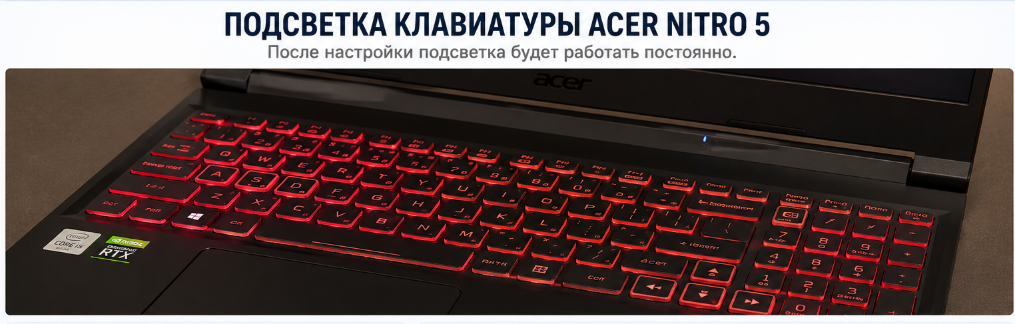
На некоторых ноутбуках Acer Nitro 5 подсветка клавиатуры автоматически выключается через несколько секунд или минут после того, как вы перестаете печатать. Для одних пользователей это помогает немного экономить заряд аккумулятора, а другим такое поведение кажется неудобным, особенно если ноутбук используется вечером или в темном помещении.
К счастью, на большинстве моделей Acer Nitro 5 эту функцию можно отключить через настройки BIOS. После изменения параметра подсветка клавиатуры перестанет автоматически гаснуть и будет работать постоянно до тех пор, пока вы сами ее не отключите.
💻 Подходит для: Acer Nitro 5
🖥 Операционная система: Windows 10 и Windows 11
⏱ Время: 3–5 минут
⭐ Сложность: Легкая
📈 Что получится после настройки
- ✔ Подсветка клавиатуры перестанет автоматически выключаться.
- ✔ Не придется постоянно включать ее заново.
- ✔ Настройка сохранится после перезагрузки ноутбука.
🚀 Быстрый выбор решения
⚡ Если не знаете, с чего начать
Если подсветка клавиатуры постоянно отключается сама, сначала проверьте настройки BIOS. На большинстве ноутбуков Acer Nitro 5 именно параметр Keyboard Lighting Timeout отвечает за автоматическое отключение подсветки.
Почему подсветка клавиатуры выключается
По умолчанию многие модели Acer Nitro 5 автоматически отключают подсветку клавиатуры после нескольких секунд или минут бездействия пользователя.
Это сделано для небольшого снижения энергопотребления, особенно при работе от аккумулятора. Однако если ноутбук чаще используется дома или подключен к сети, такая функция может только мешать.
Способ 1. Отключите таймер подсветки в BIOS
На большинстве моделей Acer Nitro 5 изменить время отключения подсветки можно непосредственно в BIOS.
- Полностью выключите ноутбук.
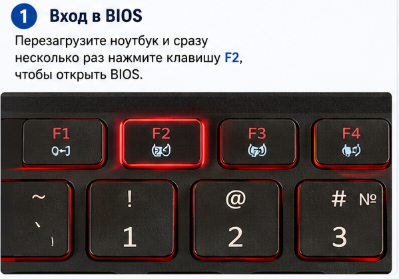
- Включите его и сразу несколько раз нажмите клавишу F2, чтобы открыть BIOS.
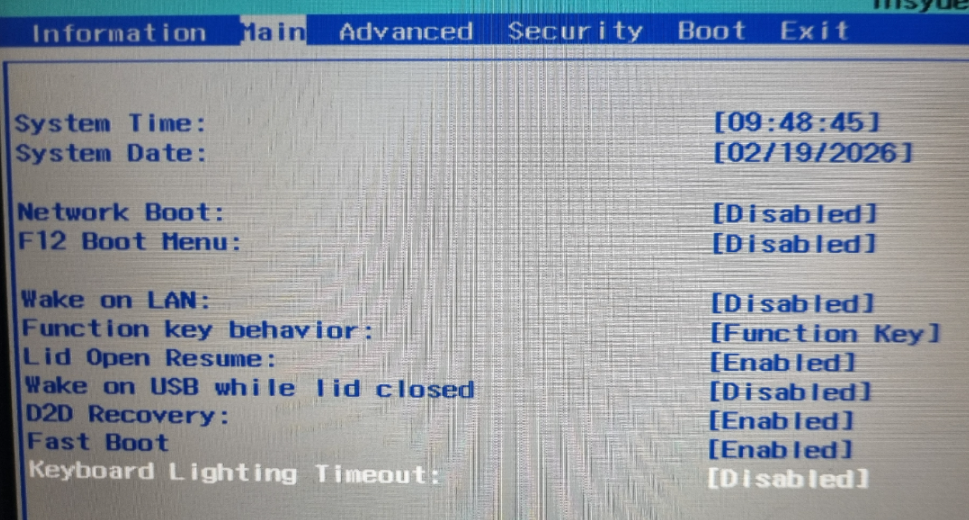
- Перейдите на вкладку Main.
- Найдите параметр Keyboard Lighting Timeout.
- Измените его значение на Disabled.
- Нажмите F10.
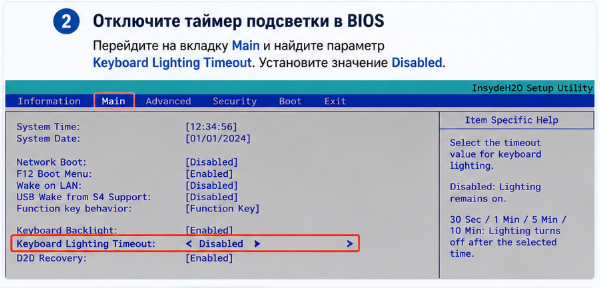

После перезагрузки ноутбука подсветка клавиатуры больше не будет автоматически отключаться.
Совет: если у вас уже открыт BIOS, менять другие параметры без необходимости не рекомендуется.
Если настройка не помогла
На некоторых модификациях Acer Nitro 5 пункт Keyboard Lighting Timeout может отсутствовать или называться иначе. Во второй части рассмотрим, что делать в таких случаях, а также почему настройка иногда не сохраняется после выхода из BIOS.
Что делать, если параметра Keyboard Lighting Timeout нет
На некоторых моделях Acer Nitro 5 этот параметр может отсутствовать. Это не обязательно означает неисправность ноутбука.
Причины могут быть следующими:
- установлена другая версия BIOS;
- производитель убрал настройку в новых ревизиях ноутбука;
- используется другая модель Acer, несмотря на похожее название;
- BIOS требует обновления.
Если вы не нашли параметр Keyboard Lighting Timeout, сначала убедитесь, что модель ноутбука действительно относится к линейке Acer Nitro 5.
Способ 2. Обновите BIOS
Иногда новые версии BIOS добавляют дополнительные настройки или исправляют ошибки, связанные с работой оборудования.
Перед обновлением рекомендуется:
- подключить ноутбук к зарядному устройству;
- не выключать питание во время обновления;
- использовать BIOS, предназначенный именно для вашей модели Acer Nitro 5.
После обновления снова откройте BIOS и проверьте, появился ли параметр Keyboard Lighting Timeout.
Важно: если ноутбук работает исправно, обновлять BIOS только ради одной настройки не всегда имеет смысл. Выполняйте обновление только при наличии официальной версии для вашей модели.
Способ 3. Если настройки не сохраняются
Иногда пользователи меняют параметр, нажимают F10, но после перезагрузки подсветка снова начинает автоматически выключаться.
В этом случае проверьте:
- сохранились ли изменения после выхода из BIOS;
- нажимали ли вы Yes при сохранении;
- не выполнялся ли сброс BIOS к заводским настройкам;
- не обновлялась ли прошивка BIOS после изменения параметра.
Если настройки постоянно сбрасываются, причиной может быть ошибка прошивки или аппаратная неисправность. В таком случае стоит проверить наличие обновлений BIOS на официальном сайте Acer.
Часто задаваемые вопросы
Подойдет ли эта инструкция для Acer Aspire?
Нет. BIOS ноутбуков Acer Aspire может значительно отличаться. Параметр Keyboard Lighting Timeout присутствует не на всех моделях.
Работает ли этот способ в Windows 11?
Да. Поскольку настройка изменяется в BIOS, версия Windows значения не имеет.
Будет ли быстрее разряжаться аккумулятор?
Да, но разница обычно небольшая. Постоянно включенная подсветка потребляет немного больше энергии, чем режим автоматического отключения.
Почему у меня вообще нет подсветки клавиатуры?
Не все комплектации Acer Nitro 5 оснащаются клавиатурой с подсветкой. Если соответствующей функции нет с момента покупки, изменить это настройками BIOS не получится.
Можно ли вернуть автоматическое отключение обратно?
Да. Для этого снова откройте BIOS и измените параметр Keyboard Lighting Timeout на прежнее значение.
Заключение
Если подсветка клавиатуры на Acer Nitro 5 постоянно отключается, чаще всего проблема решается изменением параметра Keyboard Lighting Timeout в BIOS. Процедура занимает всего несколько минут и не требует установки дополнительных программ.
Если нужного параметра нет, проверьте модель ноутбука и версию BIOS. На некоторых модификациях Acer Nitro 5 эта настройка может отсутствовать или называться иначе.
После изменения параметра подсветка будет работать постоянно, пока вы самостоятельно не измените настройки обратно.