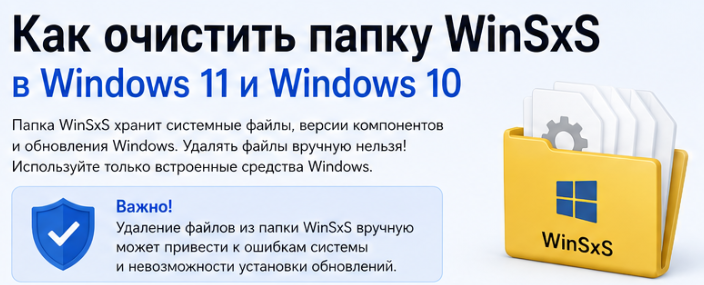
Как очистить папку WinSxS в Windows 11 и Windows 10
Со временем многие пользователи замечают, что папка WinSxS начинает занимать десятки гигабайт на системном диске. Из-за этого возникает закономерный вопрос: можно ли удалить ее содержимое и освободить место?
Сразу стоит сказать — удалять файлы из папки WinSxS вручную нельзя. Это один из важнейших компонентов Windows, который используется для хранения системных файлов, резервных копий обновлений и восстановления операционной системы. Если удалить содержимое папки вручную, Windows может начать работать с ошибками или вовсе перестать загружаться.
К счастью, существуют безопасные способы очистки WinSxS, предусмотренные самой Microsoft. В этой статье рассмотрим несколько рабочих методов, которые подходят для Windows 10 и Windows 11.
Что такое папка WinSxS
Папка WinSxS (Windows Side by Side) находится по адресу:
C:\Windows\WinSxS
Она содержит:
- резервные копии системных файлов;
- компоненты Windows;
- файлы обновлений;
- данные, необходимые для восстановления системы;
- старые версии некоторых компонентов после установки обновлений.
Именно благодаря этой папке Windows может удалить неудачное обновление, восстановить поврежденные системные файлы или включить дополнительные компоненты без использования установочного диска.
Почему папка WinSxS занимает так много места

После нескольких месяцев использования Windows размер папки может достигать 10–20 ГБ, а иногда и больше. Это не всегда означает, что все это пространство действительно занято.
Проводник Windows показывает общий размер файлов, включая жесткие ссылки (Hard Links). Из-за этого отображаемый объем часто оказывается значительно больше фактически используемого места на диске.
Кроме того, после каждого крупного обновления Windows сохраняет предыдущие версии системных компонентов, чтобы пользователь мог удалить обновление в случае возникновения проблем.
Можно ли удалить папку WinSxS вручную?
Нет.
Удаление файлов вручную может привести к следующим последствиям:
- перестанут устанавливаться обновления Windows;
- появятся ошибки при запуске системы;
- не будет работать восстановление Windows;
- некоторые встроенные компоненты перестанут запускаться;
- в тяжелых случаях система может перестать загружаться.
Если вы встретили в интернете советы удалить содержимое папки WinSxS через Проводник или сторонние программы, лучше отказаться от такого способа. Microsoft рекомендует использовать только встроенные средства очистки.
Совет: если свободного места на системном диске осталось совсем мало, сначала выполните безопасную очистку Windows. Во многих случаях этого достаточно, чтобы освободить несколько гигабайт.
Способ 1. Очистка WinSxS через параметры Windows

Самый простой способ — воспользоваться встроенной функцией очистки временных файлов.
- Откройте Параметры (Win + I).
- Перейдите в раздел Система → Память.
- Нажмите Временные файлы.
- Дождитесь завершения анализа.
- Отметьте пункты, которые хотите удалить.
- Нажмите Удалить файлы.
После завершения очистки Windows автоматически удалит ненужные системные файлы, если это безопасно.
Способ 2. Использование утилиты «Очистка диска»

Этот способ существует уже много лет и по-прежнему остается одним из самых эффективных.
- Откройте меню Пуск.
- Введите Очистка диска.
- Запустите приложение от имени администратора.
- Выберите системный диск (обычно C:).
- Нажмите кнопку Очистить системные файлы.
- После повторного анализа установите флажок возле пункта Очистка обновлений Windows.
- При необходимости отметьте и другие ненужные категории файлов.
- Нажмите ОК.
В зависимости от количества установленных обновлений этот способ может освободить от нескольких сотен мегабайт до нескольких гигабайт.
Стоит ли очищать WinSxS регулярно?
Если свободного места на системном диске достаточно, специально очищать папку WinSxS нет необходимости. Windows автоматически выполняет обслуживание компонентов во время планового обслуживания системы.
Запускать очистку имеет смысл, если:
- на системном диске заканчивается место;
- после установки крупных обновлений прошло несколько недель;
- вы уверены, что откатывать последние обновления уже не потребуется.
В следующей части рассмотрим более эффективные способы очистки с помощью DISM, встроенного планировщика обслуживания Windows и узнаем, сколько места действительно можно освободить.
Способ 3. Очистка WinSxS через DISM

Если встроенная очистка освободила недостаточно места, можно воспользоваться системной утилитой DISM (Deployment Image Servicing and Management). Она входит в состав Windows и предназначена для обслуживания образа операционной системы.
Этот способ считается одним из самых эффективных и рекомендуется самой Microsoft.
- Нажмите кнопку Пуск.
- Введите cmd.
- Выберите Запуск от имени администратора.
- Введите команду:
DISM.exe /Online /Cleanup-Image /AnalyzeComponentStore
После завершения анализа Windows покажет:
- фактический размер хранилища компонентов;
- рекомендуется ли выполнять очистку;
- объем потенциально освобождаемого пространства.
Если система рекомендует очистку, выполните следующую команду:
DISM.exe /Online /Cleanup-Image /StartComponentCleanup
Во время выполнения команды компьютер лучше не выключать. В зависимости от количества накопившихся компонентов процесс может занять от нескольких минут до получаса.
Что делает команда StartComponentCleanup
Во время работы утилита удаляет устаревшие версии системных компонентов, которые больше не используются Windows после установки обновлений.
При этом:
- сама папка WinSxS не удаляется;
- актуальные системные файлы остаются без изменений;
- работоспособность Windows сохраняется;
- обновления продолжают устанавливаться без ограничений.
Именно поэтому данный способ считается полностью безопасным.
Команда ResetBase — использовать или нет?
В интернете нередко можно встретить рекомендацию выполнить следующую команду:
DISM.exe /Online /Cleanup-Image /StartComponentCleanup /ResetBase
Она действительно освобождает немного больше места, однако имеет важную особенность.
После выполнения команды /ResetBase Windows больше не сможет удалить уже установленные обновления.
Поэтому использовать ее рекомендуется только в том случае, если:
- система работает стабильно;
- последние обновления полностью проверены;
- откат обновлений точно не потребуется.
Важно: если вы не уверены, что означает параметр
/ResetBase, лучше использовать обычную команду/StartComponentCleanup. Для большинства пользователей этого вполне достаточно.
Способ 4. Автоматическая очистка через плановое обслуживание Windows
Windows умеет самостоятельно очищать устаревшие компоненты без участия пользователя.
Проверить выполнение этой задачи можно следующим образом.
- Нажмите Win + R.
- Введите:
taskschd.msc
Перейдите по пути:
Библиотека планировщика заданий →
Microsoft →
Windows →
Servicing
В списке найдите задачу:
StartComponentCleanup
При необходимости ее можно запустить вручную, нажав кнопку Выполнить.
Во многих случаях после выполнения этой задачи размер папки WinSxS уменьшается автоматически.
Почему после очистки размер папки почти не изменился?
Это один из самых популярных вопросов пользователей.
Причин может быть несколько.
- Проводник учитывает жесткие ссылки (Hard Links), поэтому отображает размер больше фактического.
- Windows пока хранит резервные копии последних обновлений.
- Некоторые компоненты используются системой и не могут быть удалены.
- Очистка уже выполнялась автоматически ранее.
Другими словами, если после очистки папка по-прежнему занимает несколько гигабайт — это еще не означает наличие проблемы.
Сколько места можно освободить?
Точный результат зависит от возраста системы и количества установленных обновлений.
| Состояние Windows | Примерный объем освобождаемого места |
|---|---|
| Недавно установленная система | 100–500 МБ |
| После нескольких месяцев работы | 1–3 ГБ |
| После крупных обновлений Windows | 3–8 ГБ |
| После нескольких лет использования | до 10 ГБ (в отдельных случаях больше) |
Не стоит ожидать, что очистка уменьшит папку WinSxS до нескольких сотен мегабайт. Значительная часть компонентов является обязательной для работы операционной системы.
Когда лучше не выполнять очистку
Есть ситуации, когда с очисткой лучше немного подождать.
- Вы только что установили крупное обновление Windows.
- Компьютер работает нестабильно после обновления.
- Есть вероятность, что потребуется откат системы.
- В ближайшее время планируется диагностика неисправностей Windows.
В подобных случаях лучше дождаться, пока система поработает несколько дней без ошибок, и только после этого выполнять очистку хранилища компонентов.
Распространенные ошибки при очистке WinSxS
Желание освободить как можно больше места на системном диске вполне понятно. Однако именно вокруг папки WinSxS существует множество ошибочных советов, которые могут привести к серьезным проблемам с Windows.
Наиболее распространенные ошибки:
- удаление файлов из папки WinSxS через Проводник;
- использование неизвестных программ для «глубокой очистки Windows»;
- удаление системных компонентов вручную;
- отключение служб обновления Windows ради экономии места;
- использование команд DISM без понимания их назначения.
Если использовать только встроенные средства Windows, риск повредить систему практически отсутствует.
Почему папка WinSxS снова увеличивается
Даже после успешной очистки через некоторое время папка WinSxS может снова начать увеличиваться. Это нормальное поведение операционной системы.
Размер папки растет по нескольким причинам:
- Windows устанавливает новые накопительные обновления;
- обновляются драйверы устройств;
- добавляются новые версии системных компонентов;
- создаются резервные копии файлов перед обновлением.
Именно поэтому не стоит воспринимать WinSxS как временную папку. Это постоянно используемое системное хранилище.
Можно ли перенести папку WinSxS на другой диск?
Нет.
Иногда в интернете встречаются инструкции, предлагающие перенести папку WinSxS на другой раздел с помощью символических ссылок или сторонних программ.
Делать этого не рекомендуется. Папка является частью системного раздела Windows и используется во время загрузки операционной системы. Ее перенос может привести к невозможности установки обновлений или даже к отказу загрузки Windows.
Как проверить реальный размер хранилища компонентов
Если вас интересует не размер папки, который показывает Проводник, а фактически занимаемое место, воспользуйтесь командой:
DISM.exe /Online /Cleanup-Image /AnalyzeComponentStore
В отчете отображается:
- реальный размер хранилища компонентов;
- объем общих файлов;
- рекомендуется ли выполнять очистку;
- примерный объем освобождаемого места.
Эта информация значительно точнее, чем данные, отображаемые в свойствах папки.
Часто задаваемые вопросы
Можно ли полностью удалить папку WinSxS?
Нет. Это один из важнейших компонентов Windows. Удаление папки приведет к серьезным ошибкам в работе операционной системы.
Безопасно ли использовать DISM?
Да. Если использовать официальные команды Microsoft, очистка считается безопасной и не влияет на стабильность Windows.
Почему Проводник показывает 20–30 ГБ?
Проводник учитывает жесткие ссылки (Hard Links), поэтому отображаемый размер обычно больше фактически используемого пространства.
Как часто нужно выполнять очистку?
Если свободного места на диске достаточно, специально запускать очистку не требуется. Windows автоматически обслуживает хранилище компонентов.
Можно ли использовать сторонние программы?
Лучше отказаться от подобных утилит. Встроенные средства Windows выполняют очистку безопаснее и учитывают зависимости между системными файлами.
После очистки освободилось совсем мало места. Это нормально?
Да. Если система недавно устанавливалась или уже выполняла автоматическое обслуживание, объем освобождаемого пространства может быть небольшим.
Заключение
Папка WinSxS является важной частью Windows и отвечает за хранение компонентов операционной системы, резервных копий обновлений и файлов восстановления. Несмотря на внушительный размер, удалять ее вручную нельзя.
Если на системном диске заканчивается место, используйте встроенные инструменты Windows: «Очистку диска», раздел «Память» или команды DISM. Эти способы позволяют безопасно удалить устаревшие компоненты без риска повредить систему.
В большинстве случаев именно регулярное обслуживание Windows помогает поддерживать оптимальный размер хранилища компонентов и избежать проблем при установке новых обновлений.