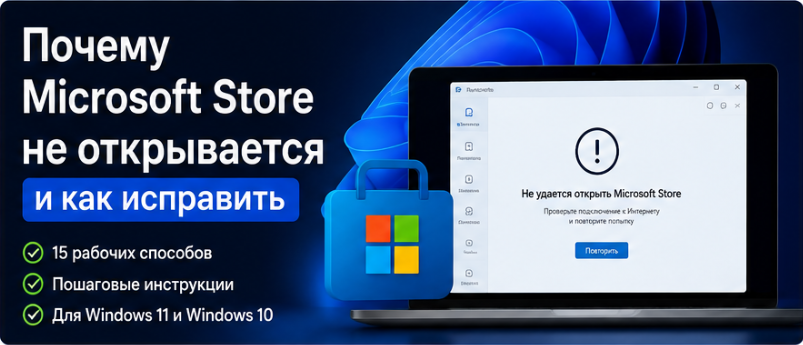
Почему Microsoft Store не открывается и как исправить
Microsoft Store — официальный магазин приложений Windows, через который можно устанавливать программы, игры и обновлять встроенные приложения системы. Однако иногда пользователи сталкиваются с проблемой, когда магазин перестает запускаться, сразу закрывается после открытия или показывает пустое окно.
Причины могут быть разными: повреждение системных файлов, ошибки после обновления Windows, проблемы с кэшем Microsoft Store или неправильные настройки системы. Хорошая новость в том, что в большинстве случаев проблему можно решить самостоятельно без переустановки Windows.
В этой статье рассмотрим самые эффективные способы восстановления работы Microsoft Store. Начнем с простых решений, а затем перейдем к более серьезным методам, если проблема останется.
Как понять, что проблема связана именно с Microsoft Store
Неисправность может проявляться по-разному. Чаще всего пользователи сталкиваются со следующими симптомами:
- Microsoft Store вообще не запускается;
- появляется белое или черное окно;
- магазин открывается и сразу закрывается;
- отображается сообщение об ошибке;
- не загружаются страницы приложений;
- невозможно скачать или обновить программы.
Если вы столкнулись хотя бы с одной из этих проблем, выполняйте рекомендации по порядку. После каждого способа попробуйте снова открыть Microsoft Store.
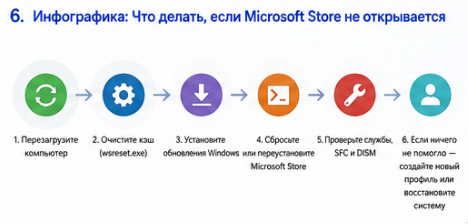
Способ 1. Перезагрузите компьютер
Самый очевидный, но нередко самый эффективный способ — обычная перезагрузка.
После установки обновлений Windows некоторые службы продолжают работать в фоновом режиме до следующего запуска системы. Перезагрузка завершает этот процесс и устраняет временные сбои.
- Откройте меню Пуск.
- Нажмите Питание → Перезагрузка.
- После загрузки системы попробуйте открыть Microsoft Store.
Способ 2. Проверьте подключение к интернету
Microsoft Store работает только при наличии стабильного подключения к интернету. Если соединение нестабильное или используется VPN с ограничениями, магазин может не запускаться или работать с ошибками.
Проверьте:
- открываются ли обычные сайты в браузере;
- не включен ли режим «В самолете»;
- не используется ли прокси-сервер;
- не блокирует ли соединение антивирус или файрвол.
Если интернет работает нестабильно, попробуйте временно отключить VPN и снова открыть магазин.
Способ 3. Проверьте правильность даты и времени
Многие пользователи удивляются, но неправильная дата или часовой пояс действительно могут стать причиной проблем с Microsoft Store.
- Нажмите Win + I.
- Откройте раздел Время и язык → Дата и время.
- Включите параметры Устанавливать время автоматически и Устанавливать часовой пояс автоматически.
- Если автоматическое определение не работает, установите правильные значения вручную.
После изменения настроек закройте параметры и попробуйте снова открыть Microsoft Store.
Способ 4. Очистите кэш Microsoft Store
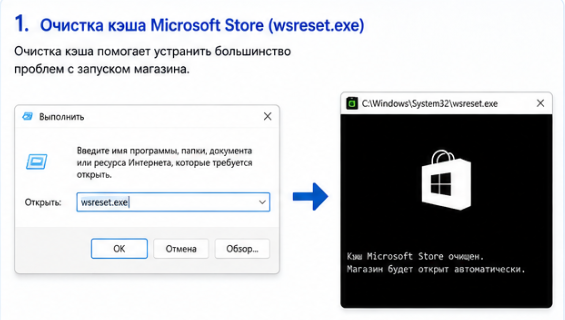
Одной из самых распространенных причин неисправности является поврежденный кэш магазина приложений.
Для его очистки Microsoft предусмотрела специальную встроенную утилиту.
- Нажмите Win + R.
- Введите команду:
wsreset.exe- Нажмите Enter.
- Дождитесь открытия окна командной строки.
- После завершения процедуры Microsoft Store откроется автоматически.
Очистка кэша не удаляет установленные приложения и не влияет на вашу учетную запись Microsoft.
Совет: если после выполнения команды ничего не произошло, переходите к следующему способу. Это означает, что проблема связана не только с кэшем приложения.
Способ 5. Проверьте наличие обновлений Windows
Некоторые ошибки Microsoft Store исправляются вместе с обновлениями Windows. Если система давно не обновлялась, стоит проверить Центр обновления.
- Откройте Параметры → Центр обновления Windows.
- Нажмите Проверить наличие обновлений.
- Установите найденные обновления.
- Перезагрузите компьютер.
После завершения установки попробуйте снова открыть Microsoft Store.
Если проблема осталась
Если Microsoft Store по-прежнему не запускается, вероятнее всего повреждены компоненты самого магазина или системные файлы Windows.
Во второй части рассмотрим более серьезные способы восстановления: сброс приложения, PowerShell, проверку служб, а также команды SFC и DISM, которые часто помогают вернуть работоспособность магазина без переустановки системы.
Способ 6. Сбросьте Microsoft Store через параметры Windows
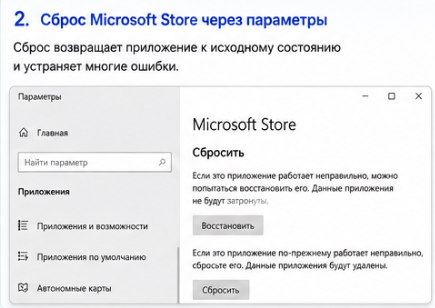
Если очистка кэша не помогла, следующим шагом стоит выполнить сброс приложения. Этот способ удаляет временные данные Microsoft Store и восстанавливает его стандартные настройки, при этом установленные приложения и игры останутся на компьютере.
- Нажмите Win + I.
- Откройте Приложения → Установленные приложения.
- Найдите Microsoft Store.
- Нажмите кнопку ⋮ рядом с приложением и выберите Дополнительные параметры.
- Нажмите Восстановить.
- Если это не помогло, воспользуйтесь кнопкой Сбросить.
После завершения процедуры перезагрузите компьютер и попробуйте снова открыть магазин.
Способ 7. Переустановите Microsoft Store через PowerShell
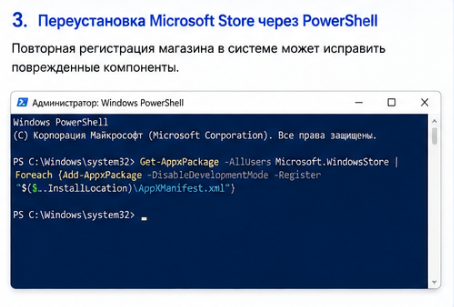
Если приложение повреждено, его можно повторно зарегистрировать с помощью PowerShell.
Для этого:
- Откройте меню Пуск.
- Введите PowerShell.
- Выберите Запуск от имени администратора.
- Выполните команду:
Get-AppxPackage -AllUsers Microsoft.WindowsStore | Foreach {
Add-AppxPackage -DisableDevelopmentMode -Register "$($_.InstallLocation)\AppXManifest.xml"
}
После завершения выполнения команды закройте PowerShell и перезагрузите компьютер.
Во многих случаях после повторной регистрации приложение начинает работать без дополнительных действий.
Способ 8. Проверьте службу установки Microsoft Store
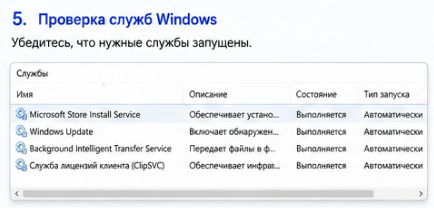
Некоторые службы Windows отвечают за работу встроенных приложений. Если они отключены, Microsoft Store может не запускаться.
- Нажмите Win + R.
- Введите:
services.mscПроверьте состояние следующих служб:
- Microsoft Store Install Service;
- Windows Update;
- Background Intelligent Transfer Service (BITS);
- Служба лицензий клиента (ClipSVC).
Если какая-либо служба остановлена, попробуйте запустить ее и установить тип запуска Автоматически.
Способ 9. Проверьте системные файлы с помощью SFC
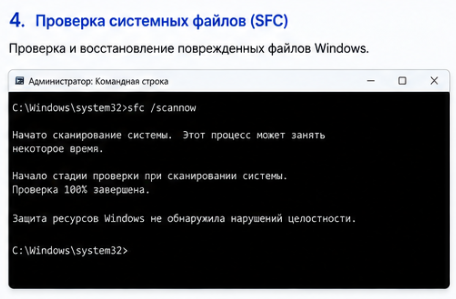
Поврежденные системные файлы нередко становятся причиной ошибок встроенных приложений Windows.
Для проверки выполните следующие действия.
- Запустите Командную строку от имени администратора.
- Введите команду:
sfc /scannowДождитесь завершения проверки.
Если Windows обнаружит поврежденные файлы, они будут автоматически восстановлены.
После окончания проверки рекомендуется перезагрузить компьютер.
Способ 10. Используйте DISM для восстановления компонентов Windows
Если команда SFC не смогла исправить ошибки, воспользуйтесь встроенной утилитой DISM.
Последовательно выполните следующие команды:
DISM /Online /Cleanup-Image /CheckHealth

DISM /Online /Cleanup-Image /ScanHealth

DISM /Online /Cleanup-Image /RestoreHealth
После завершения рекомендуется еще раз выполнить:
sfc /scannowЭто позволит восстановить файлы, которые ранее не удалось исправить.
Способ 11. Выйдите из учетной записи Microsoft
Иногда проблема связана с синхронизацией учетной записи.
- Откройте Microsoft Store (если приложение запускается).
- Нажмите на значок профиля.
- Выйдите из учетной записи.
- Закройте приложение.
- Откройте Microsoft Store снова и выполните повторный вход.
Если приложение вообще не запускается, этот способ можно пропустить.
Способ 12. Проверьте настройки прокси и VPN
Microsoft Store использует защищенное соединение с серверами Microsoft. Некоторые VPN-сервисы и прокси-серверы могут препятствовать подключению.
Для проверки:
- Откройте Параметры → Сеть и Интернет → Прокси.
- Если прокси-сервер включен без необходимости, временно отключите его.
- Если используется VPN, попробуйте отключить его и снова открыть Microsoft Store.
Если после отключения VPN магазин начал работать, проблема связана именно с сетевыми настройками.
Если Microsoft Store по-прежнему не работает
Если после выполнения всех перечисленных способов проблема остается, скорее всего повреждены системные компоненты Windows или профиль пользователя.
В следующей части рассмотрим последние способы восстановления, включая создание новой учетной записи, восстановление системы, ответы на популярные вопросы и рекомендации, которые помогут избежать подобных проблем в будущем.
Способ 13. Создайте новую учетную запись Windows
Если Microsoft Store не работает только в вашей учетной записи, возможно, поврежден профиль пользователя. Проверить это можно, создав нового пользователя.
- Откройте Параметры → Учетные записи → Другие пользователи.
- Нажмите Добавить учетную запись.
- Создайте нового локального пользователя или войдите под другой учетной записью Microsoft.
- Перезайдите в систему.
- Попробуйте открыть Microsoft Store.
Если магазин работает в новой учетной записи, проблема связана с повреждением профиля, а не с самой Windows.
Способ 14. Воспользуйтесь средством устранения неполадок
В некоторых версиях Windows по-прежнему доступно встроенное средство диагностики приложений Microsoft Store.
- Откройте Параметры → Система → Устранение неполадок.
- Перейдите в раздел Другие средства устранения неполадок.
- Если в списке есть средство для приложений Microsoft Store, запустите его.
- Следуйте рекомендациям мастера диагностики.
Если в вашей версии Windows такого средства нет, это нормально — Microsoft постепенно переносит часть функций диагностики в приложение «Получить помощь» (Get Help).
Способ 15. Выполните восстановление Windows без удаления файлов
Если ни один из предыдущих способов не помог, можно восстановить системные компоненты Windows, сохранив личные документы.
- Откройте Параметры → Система → Восстановление.
- Нажмите Сбросить этот компьютер.
- Выберите вариант Сохранить мои файлы.
- Следуйте инструкциям мастера восстановления.
Во время процедуры Windows переустановит системные компоненты, не удаляя ваши личные данные. Однако некоторые программы потребуется установить заново.
Распространенные ошибки Microsoft Store
Иногда магазин не просто не открывается, а отображает код ошибки. Вот несколько распространенных примеров:
| Код ошибки | Возможная причина |
|---|---|
| 0x80072EFD | Проблемы с подключением к интернету или серверами Microsoft. |
| 0x80070422 | Отключена служба Центра обновления Windows. |
| 0x80131500 | Поврежден кэш Microsoft Store или возникли проблемы с учетной записью. |
| 0x80073CF9 | Ошибка установки или обновления приложений. |
| 0x80070005 | Недостаточно прав доступа или повреждены системные файлы. |
Если отображается один из этих кодов, сначала выполните рекомендации из этой статьи. Во многих случаях они помогают независимо от номера ошибки.
Часто задаваемые вопросы
Почему Microsoft Store открывается и сразу закрывается?
Чаще всего причиной является поврежденный кэш приложения, ошибки после обновления Windows или проблемы с системными файлами.
Можно ли переустановить Microsoft Store?
Да. Для этого используется команда PowerShell, которая повторно регистрирует встроенное приложение без переустановки всей системы.
Удалятся ли мои приложения после сброса Microsoft Store?
Нет. Сброс влияет только на настройки и временные данные магазина. Установленные приложения останутся на компьютере.
Безопасно ли выполнять команды SFC и DISM?
Да. Это официальные инструменты Microsoft для проверки и восстановления системных компонентов Windows.
Нужно ли отключать антивирус?
Как правило, нет. Однако если проблема появилась сразу после установки стороннего антивируса, можно временно отключить его для проверки.
Почему Microsoft Store перестал работать после обновления Windows?
Иногда причиной становятся временные ошибки обновления или повреждение компонентов системы. Обычно проблему удается решить с помощью команд SFC, DISM или повторной регистрации Microsoft Store.
Заключение
Если Microsoft Store не открывается, не спешите переустанавливать Windows. В большинстве случаев проблему удается устранить встроенными средствами системы.
Начните с простых способов: проверьте интернет-соединение, правильность даты и времени, очистите кэш магазина и установите обновления Windows. Если это не помогло, воспользуйтесь сбросом приложения, PowerShell, а также командами SFC и DISM.
Только если все перечисленные методы не дали результата, имеет смысл создавать новую учетную запись или выполнять восстановление Windows с сохранением личных файлов.