Как отключить SmartScreen в Windows 11
Фильтр Microsoft SmartScreen — одна из встроенных функций безопасности Windows 11. Она помогает защитить компьютер от запуска потенциально опасных программ, вредоносных сайтов и файлов, загруженных из интернета. В большинстве случаев SmartScreen действительно полезен, однако иногда он мешает запускать полностью безопасные приложения, особенно если они не имеют цифровой подписи или были скачаны с малоизвестного сайта.
Если вы уверены в происхождении программы и понимаете возможные риски, SmartScreen можно отключить полностью или только для отдельных компонентов Windows. В этой статье рассмотрим все доступные способы, а также разберем, в каких случаях отключать защиту действительно стоит, а когда лучше оставить ее включенной.
Что такое SmartScreen и для чего он нужен
SmartScreen — это облачная технология безопасности Microsoft. Во время запуска приложений, открытия некоторых файлов и посещения сайтов Windows проверяет их репутацию по базе Microsoft. Если программа считается подозрительной или практически неизвестна системе, пользователь увидит предупреждение.
Важно понимать, что SmartScreen не является антивирусом. Он не сканирует компьютер полностью, а лишь помогает предотвратить запуск потенциально опасного содержимого.
В Windows 11 SmartScreen используется сразу в нескольких компонентах:
- при запуске скачанных приложений;
- в Microsoft Edge для проверки сайтов;
- при загрузке файлов из интернета;
- в Microsoft Store;
- в системе защиты на основе репутации.
Когда имеет смысл отключить SmartScreen
Полностью отключать SmartScreen рекомендуется только в том случае, если вы понимаете последствия. Например, это может понадобиться в следующих ситуациях:
- вы регулярно запускаете собственные программы без цифровой подписи;
- используете специализированное программное обеспечение, которое SmartScreen постоянно блокирует;
- тестируете приложения в безопасной среде;
- часто работаете с программами, отсутствующими в базе Microsoft.
Если же компьютер используется для повседневной работы или на нем работают несколько пользователей, лучше отключать только конкретные проверки, а не всю систему защиты целиком.
Перед отключением SmartScreen
Перед внесением изменений желательно создать точку восстановления Windows. Если после изменения настроек возникнут проблемы, вы сможете быстро вернуть систему в прежнее состояние.
Также рекомендуется убедиться, что на компьютере установлен актуальный антивирус. После отключения SmartScreen ответственность за проверку скачиваемых файлов полностью ложится на пользователя и антивирусное программное обеспечение.
Способ 1. Отключение SmartScreen через параметры Windows 11
Это самый простой способ, который подходит большинству пользователей и не требует изменения системного реестра или групповых политик.
- Откройте меню Пуск.
- Нажмите Параметры или используйте сочетание клавиш Win + I.
- Перейдите в раздел Конфиденциальность и безопасность.
- Откройте подраздел Безопасность Windows.
- Нажмите Управление приложениями и браузером.
- Выберите Параметры защиты на основе репутации.
В этом разделе находятся несколько независимых переключателей. Их можно отключать как по отдельности, так и одновременно.
- Проверка приложений и файлов — отвечает за запуск скачанных программ.
- SmartScreen для Microsoft Edge — проверяет сайты и загрузки в браузере Edge.
- Блокировка потенциально нежелательных приложений — помогает предотвратить установку нежелательного ПО.
- SmartScreen для приложений Microsoft Store — анализирует приложения магазина Microsoft.
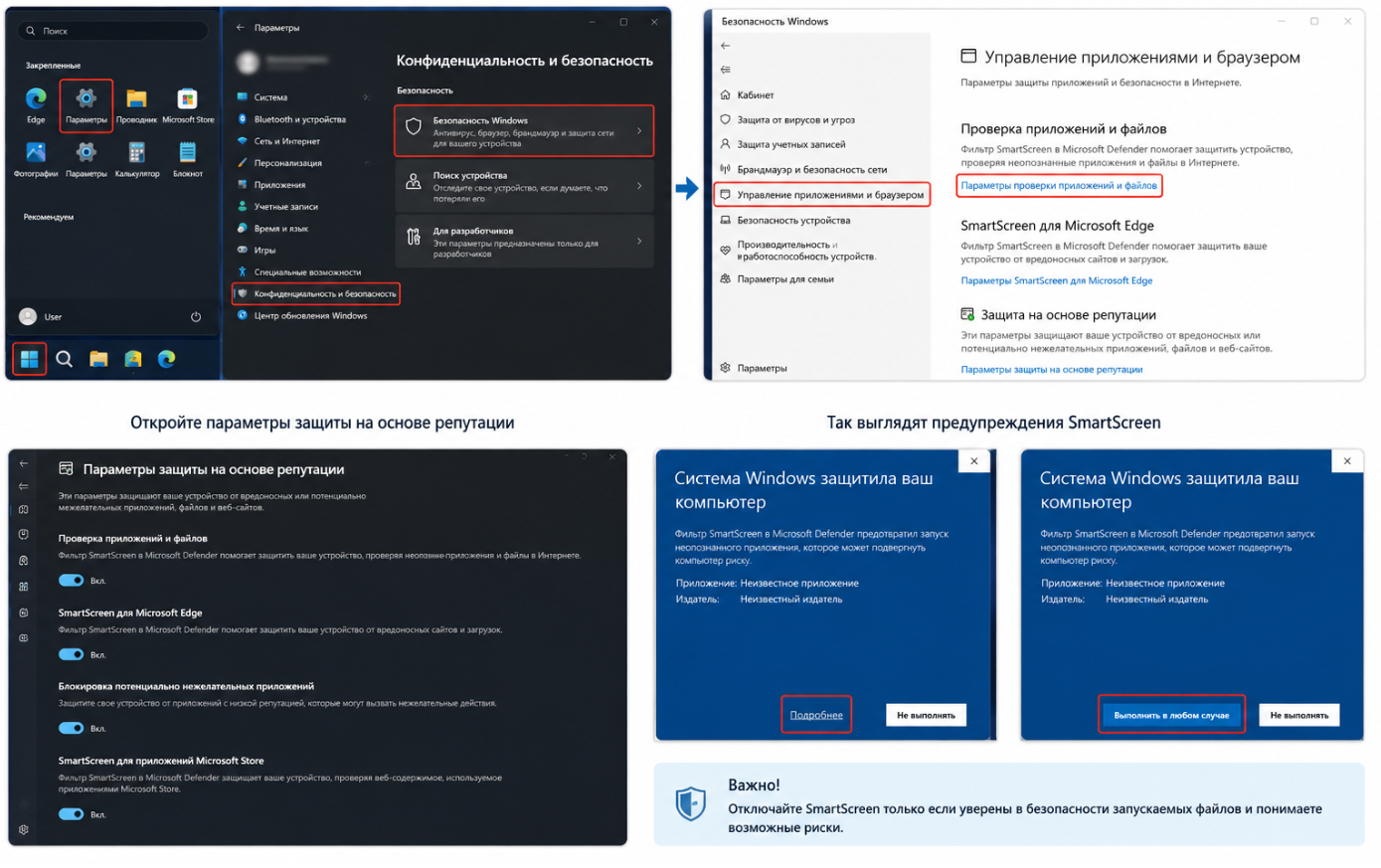
Если ваша цель — избавиться только от предупреждения при запуске определенной программы, чаще всего достаточно отключить только пункт «Проверка приложений и файлов». Остальные компоненты защиты можно оставить включенными.
Совет: не рекомендуется отключать все параметры одновременно без необходимости. Чем больше компонентов защиты остается активными, тем выше безопасность системы.
Что делать, если настройки SmartScreen недоступны
Иногда нужные переключатели могут быть неактивны. Обычно это происходит по одной из следующих причин:
- компьютер управляется организацией;
- используются политики безопасности Windows;
- настройки контролируются сторонним антивирусом;
- в системе были изменены параметры через редактор групповых политик.
В таком случае можно воспользоваться альтернативными способами, которые рассмотрим далее.
Способ 2. Как отключить SmartScreen через редактор локальной групповой политики
Этот способ подходит пользователям Windows 11 Pro, Enterprise и Education. Если у вас установлена домашняя редакция Windows (Home), редактор локальной групповой политики, как правило, отсутствует.
- Нажмите сочетание клавиш Win + R.
- Введите команду
gpedit.mscи нажмите Enter. - Перейдите по пути:
Конфигурация компьютера →
Административные шаблоны →
Компоненты Windows →
Проводник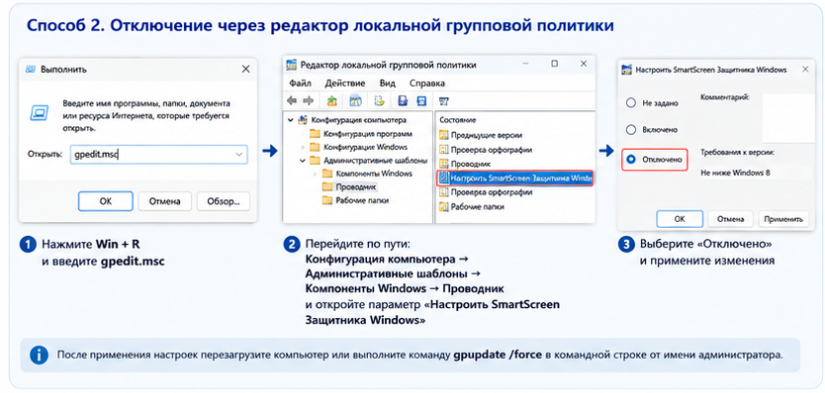
В правой части окна найдите параметр Настроить SmartScreen Защитника Windows и откройте его двойным щелчком.
Далее доступны три варианта:
- Не задано — используется стандартная настройка Windows.
- Включено — SmartScreen работает.
- Отключено — SmartScreen полностью отключается.
Выберите пункт «Отключено», нажмите Применить, затем ОК. После этого рекомендуется перезагрузить компьютер.
Если после перезагрузки изменения не вступили в силу, можно открыть командную строку от имени администратора и выполнить команду:
gpupdate /forceОна обновит локальные политики без необходимости ждать автоматического обновления.
Способ 3. Отключение SmartScreen через редактор реестра
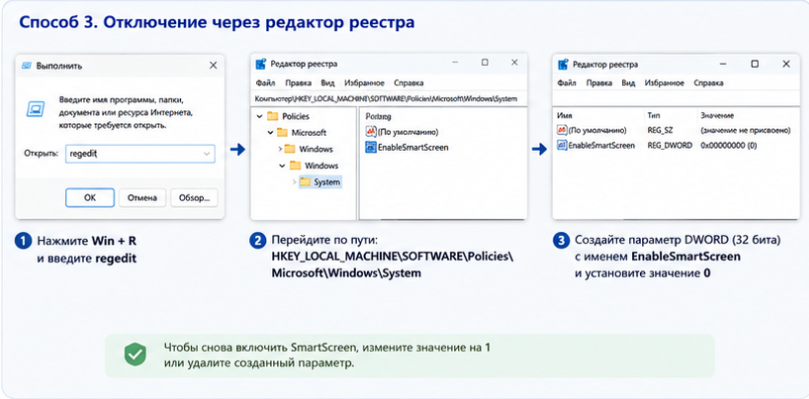
Если редактор групповой политики недоступен, изменить настройки можно через системный реестр. Этот способ подходит практически для всех редакций Windows 11.
Важно: перед изменением реестра рекомендуется создать точку восстановления системы.
- Нажмите Win + R.
- Введите команду
regedit. - Подтвердите запуск редактора реестра.
- Перейдите по следующему пути:
HKEY_LOCAL_MACHINE
\SOFTWARE
\Policies
\Microsoft
\Windows
\System
Если раздел System отсутствует, его можно создать вручную.
В правой части окна создайте параметр:
- Тип: DWORD (32 бита)
- Название: EnableSmartScreen
- Значение: 0
После сохранения изменений перезагрузите компьютер.
Чтобы снова включить SmartScreen, достаточно изменить значение параметра на 1 или полностью удалить созданный параметр.
Способ 4. Как отключить SmartScreen только в Microsoft Edge
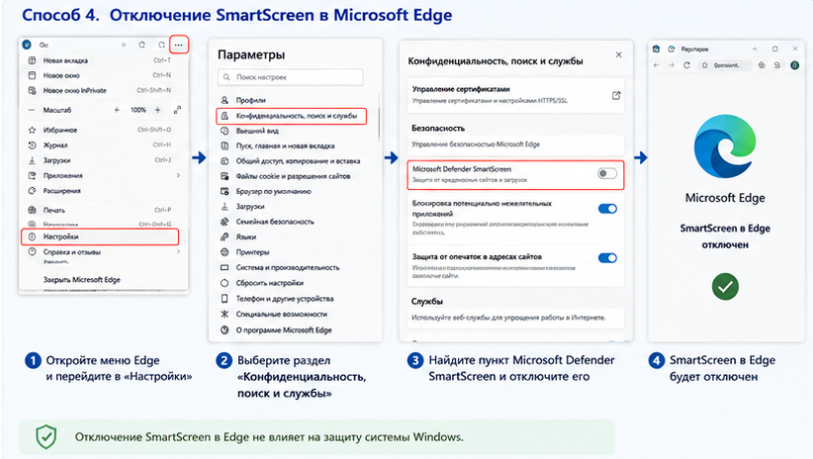
Некоторые пользователи хотят отключить проверку только в браузере Microsoft Edge, оставив защиту Windows без изменений. Это более безопасный вариант, если проблема возникает исключительно при открытии сайтов.
- Откройте Microsoft Edge.
- Нажмите кнопку с тремя точками в правом верхнем углу.
- Перейдите в раздел Настройки.
- Откройте вкладку Конфиденциальность, поиск и службы.
- Прокрутите страницу вниз до раздела Безопасность.
- Отключите параметр Microsoft Defender SmartScreen.
После этого браузер перестанет проверять сайты и некоторые загрузки через облачную систему Microsoft.
Обратите внимание: отключение SmartScreen в Edge никак не влияет на работу защиты Windows. Это отдельная настройка.
Можно ли отключить SmartScreen только для одной программы?
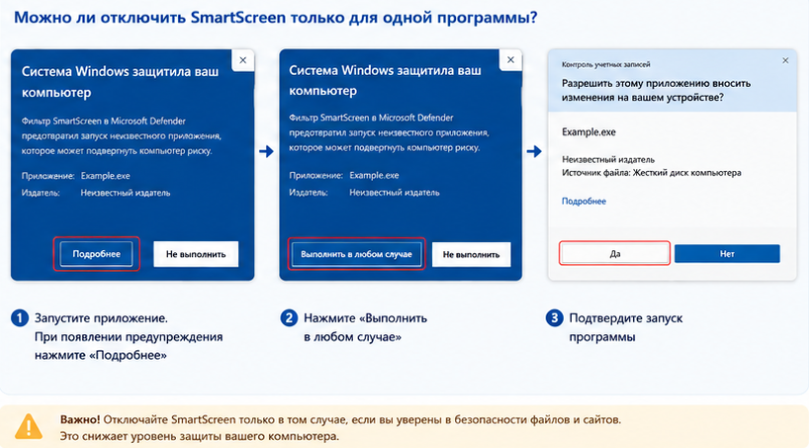
Во многих случаях полностью отключать SmartScreen вообще не требуется.
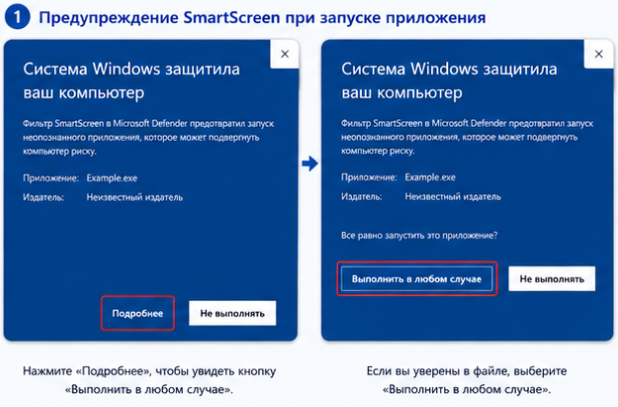
Если предупреждение появляется только при запуске одной программы, выполните следующие действия:
- Запустите приложение.
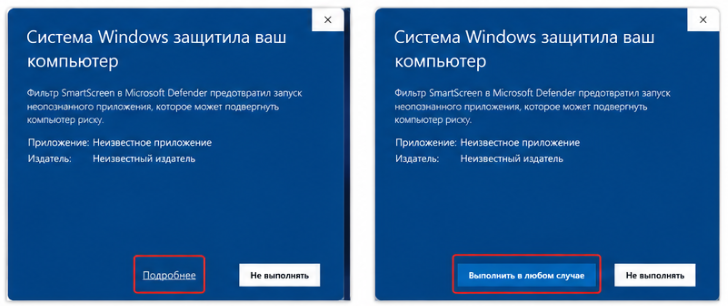
- Если появится предупреждение SmartScreen, нажмите Подробнее.
- После этого станет доступна кнопка Выполнить в любом случае.
- Подтвердите запуск программы.
Этот вариант значительно безопаснее полного отключения SmartScreen, особенно если остальные приложения работают без проблем.
Почему SmartScreen может снова включиться
Иногда пользователи замечают, что после очередного обновления Windows защита снова активируется. Это нормальное поведение системы.
Причины могут быть разными:
- установлено крупное обновление Windows 11;
- системные политики были восстановлены автоматически;
- используется корпоративная редакция Windows;
- сторонний антивирус изменил параметры безопасности.
Если настройки были изменены только через параметры Windows, после обновления стоит проверить их повторно.
Стоит ли отключать SmartScreen полностью?
Если вы столкнулись с предупреждением только один раз, полностью отключать SmartScreen обычно не требуется. Намного безопаснее разрешить запуск конкретной программы, если вы уверены в ее происхождении.
Полное отключение защиты оправдано в основном для разработчиков, системных администраторов или пользователей, которые регулярно тестируют различные приложения и понимают возможные последствия.
Для большинства домашних пользователей рекомендуется оставить SmartScreen включенным. Даже если функция иногда выдает ложные предупреждения, она действительно помогает защитить компьютер от запуска неизвестных программ и вредоносных файлов.
Возможные проблемы после отключения SmartScreen
После отключения SmartScreen никаких изменений в работе Windows обычно не происходит. Однако стоит учитывать несколько моментов.
- Windows перестанет предупреждать о запуске неизвестных приложений.
- Некоторые вредоносные программы смогут запускаться без дополнительных уведомлений.
- Возрастает риск случайного запуска зараженных файлов, скачанных из интернета.
- Если используется Microsoft Edge, браузер также перестанет проверять подозрительные сайты (при отключении соответствующего параметра).
Если спустя некоторое время вы решите вернуть стандартную защиту Windows, достаточно повторно включить SmartScreen тем способом, которым он был отключен.
Часто задаваемые вопросы
Можно ли отключить SmartScreen только для одной программы?
Да. Если предупреждение появляется только при запуске одного приложения, нажмите кнопку «Подробнее», после чего выберите «Выполнить в любом случае». Такой вариант считается более безопасным, чем полное отключение защиты.
Почему после обновления Windows SmartScreen снова включился?
После установки крупных обновлений Windows некоторые параметры безопасности могут автоматически возвращаться к рекомендуемым значениям. Это нормальное поведение системы.
Можно ли полностью удалить SmartScreen?
Нет. SmartScreen является встроенным компонентом Windows 11. Пользователь может отключить его работу, но удалить сам компонент стандартными средствами нельзя.
Работает ли SmartScreen вместе с антивирусом?
Да. SmartScreen не заменяет антивирус и не конфликтует с ним. Эти компоненты выполняют разные задачи и могут использоваться одновременно.
Можно ли отключить SmartScreen без прав администратора?
В большинстве случаев нет. Для изменения параметров безопасности Windows потребуются права администратора.
Преимущества и недостатки отключения SmartScreen
| Преимущества | Недостатки |
|---|---|
| Не появляются предупреждения при запуске известных программ. | Снижается уровень защиты системы. |
| Удобнее тестировать собственные приложения. | Возрастает риск запуска вредоносных файлов. |
| Меньше ограничений при работе с редким программным обеспечением. | Пользователь самостоятельно отвечает за безопасность скачиваемых файлов. |
Заключение
Отключить SmartScreen в Windows 11 можно несколькими способами: через параметры системы, редактор локальной групповой политики, системный реестр или настройки Microsoft Edge. Какой вариант выбрать, зависит от установленной редакции Windows и ваших задач.
Если предупреждение появляется только при запуске одной программы, лучше воспользоваться кнопкой «Выполнить в любом случае», не отключая защиту полностью. Это позволит сохранить высокий уровень безопасности Windows и избежать ненужных рисков.
Если же SmartScreen постоянно мешает работе и вы уверены в безопасности используемого программного обеспечения, его можно временно отключить одним из описанных выше способов. При необходимости защиту всегда можно включить обратно.