Ошибка 0xc000007b при запуске программы или игры — причины и способы исправления
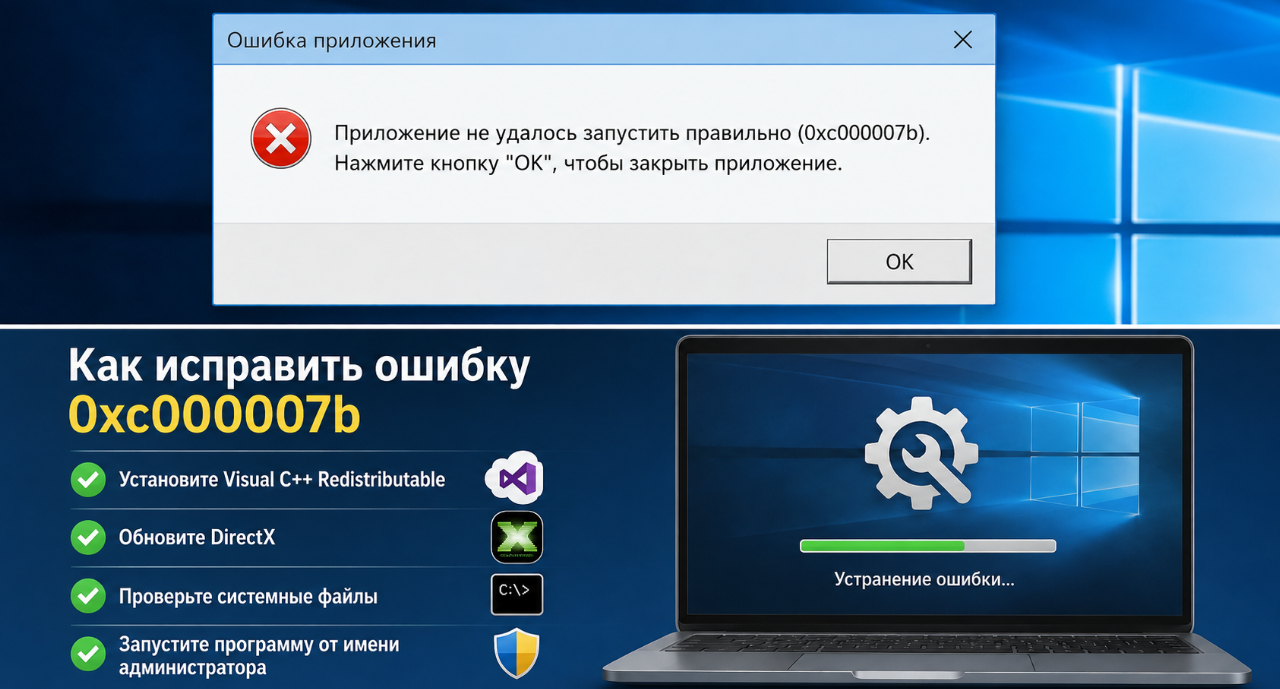
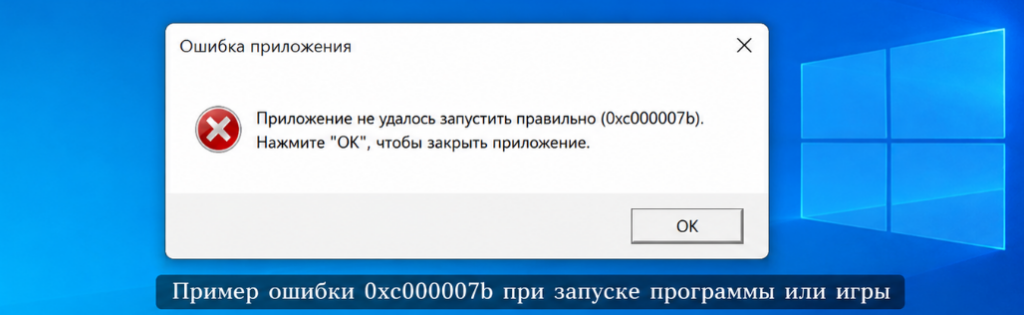
Ошибка 0xc000007b — одна из самых распространённых проблем в Windows. Обычно она появляется при запуске игры, программы или установщика, после чего система выводит сообщение:
Приложение не удалось запустить правильно (0xc000007b). Нажмите «ОК», чтобы закрыть приложение.
Причин возникновения ошибки может быть несколько: повреждённые системные библиотеки, отсутствие компонентов Visual C++, проблемы с DirectX, несовместимость разрядности файлов или ошибки в самой программе. Ниже рассмотрим наиболее распространённые причины и способы их устранения.
Что означает ошибка 0xc000007b
Код ошибки означает, что Windows не смогла корректно загрузить необходимые библиотеки приложения. Чаще всего проблема связана с конфликтом 32-битных и 64-битных компонентов или отсутствием обязательных системных файлов.
Ошибка может возникать в Windows 7, Windows 8.1, Windows 10 и Windows 11.
Основные причины появления ошибки
- повреждены системные файлы Windows;
- не установлены библиотеки Microsoft Visual C++;
- повреждены компоненты DirectX;
- отсутствует .NET Framework;
- конфликт 32-битной и 64-битной версии DLL;
- неполная установка программы;
- ошибка после обновления Windows;
- вмешательство антивируса.
Способ 1. Перезагрузите компьютер
Если ошибка появилась сразу после обновления системы или установки драйверов, сначала выполните обычную перезагрузку компьютера. Иногда этого достаточно для завершения установки компонентов Windows.
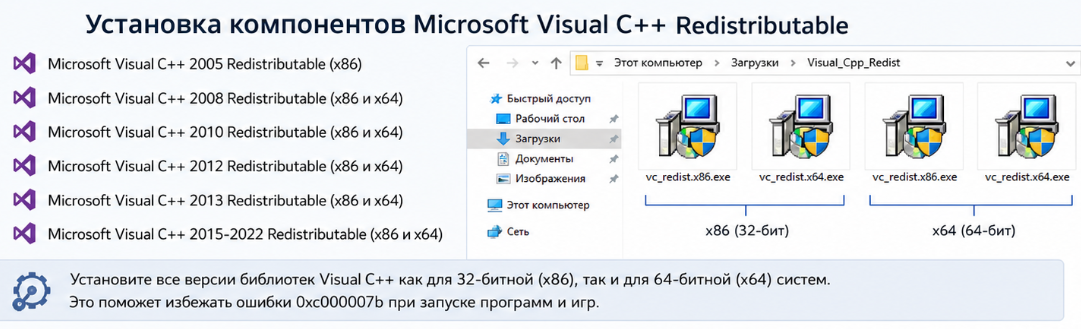
Способ 2. Переустановите Microsoft Visual C++ Redistributable
Большинство современных программ используют библиотеки Microsoft Visual C++. Если нужная версия отсутствует или повреждена, приложение может завершаться с ошибкой 0xc000007b.
Рекомендуется установить сразу все поддерживаемые версии Visual C++ Redistributable как x86, так и x64.
Способ 3. Обновите DirectX
Некоторые игры используют дополнительные библиотеки DirectX, которые отсутствуют в системе по умолчанию.
Даже в Windows 10 и Windows 11 могут требоваться старые компоненты DirectX 9.0c, поставляемые отдельно.
Способ 4. Проверьте системные файлы Windows
Если системные библиотеки повреждены, поможет встроенная проверка Windows.
Откройте командную строку от имени администратора и выполните команду:
sfc /scannow
После завершения проверки перезагрузите компьютер.
Если проблема остаётся, выполните:
DISM /Online /Cleanup-Image /RestoreHealth
Способ 5. Запустите программу от имени администратора
Иногда приложению недостаточно прав доступа для загрузки необходимых библиотек.
- Нажмите правой кнопкой мыши по ярлыку программы.
- Выберите «Запуск от имени администратора».
- Проверьте, исчезла ли ошибка.
Способ 6. Переустановите программу
Если ошибка возникает только в одном приложении, рекомендуется полностью удалить его и установить заново с официального источника.
Во время удаления желательно очистить оставшиеся файлы программы и только затем выполнить новую установку.
Способ 7. Проверьте разрядность программы
На 64-битной Windows можно запускать как 32-битные, так и 64-битные приложения. Однако при повреждении или замене системных DLL неподходящей версии появляется ошибка 0xc000007b.
Не рекомендуется скачивать отдельные DLL-файлы со сторонних сайтов и вручную копировать их в системные папки. Это может привести к нестабильной работе системы или появлению новых ошибок.
Способ 8. Обновите драйвер видеокарты
Некоторые современные игры используют новые версии графических библиотек. Если драйвер устарел или установлен некорректно, запуск приложения может завершаться ошибкой.
После обновления драйвера рекомендуется выполнить перезагрузку компьютера.
Способ 9. Проверьте компьютер на наличие ошибок диска
Повреждение файловой системы также способно привести к невозможности запуска программ.
В командной строке можно выполнить проверку:
chkdsk C: /f
При необходимости система предложит выполнить проверку после следующей перезагрузки.
Что делать, если ничего не помогло
Если ни один способ не устранил ошибку, стоит проверить:
- наличие последних обновлений Windows;
- работоспособность оперативной памяти;
- состояние SSD или жёсткого диска;
- не повреждены ли системные библиотеки после использования сторонних оптимизаторов.
Если проблема возникает только с одной программой, возможно, причина находится в самом приложении. В таком случае имеет смысл обратиться к разработчику или проверить наличие более новой версии программы.
Часто задаваемые вопросы
Можно ли скачать DLL-файл отдельно?
Обычно нет. Установка отдельных DLL из непроверенных источников может привести к новым ошибкам или создать угрозу безопасности. Безопаснее использовать официальные установщики необходимых компонентов.
Почему ошибка появляется только у одной игры?
Скорее всего, этой игре не хватает определённых библиотек или повреждены её собственные файлы.
Поможет ли переустановка Windows?
Это крайняя мера. В большинстве случаев проблему удаётся решить восстановлением системных файлов, установкой Visual C++, DirectX или переустановкой самой программы.
Заключение
Ошибка 0xc000007b чаще всего связана с отсутствием или повреждением системных библиотек Windows. В большинстве случаев проблему удаётся устранить без переустановки операционной системы: достаточно восстановить системные файлы, установить необходимые компоненты Microsoft Visual C++, обновить DirectX или заново установить программу. Если ошибка сохраняется после выполнения всех рекомендаций, стоит проверить оборудование компьютера и обратиться к разработчику приложения.