Казаки: Снова война на Windows 10 — как запустить старую игру
Если вы решили снова поиграть в старых добрых «Казаков: Снова война», но игра на Windows 10 не запускается или открывается с неправильным разрешением, не спешите отказываться от этой идеи.
Игра вышла ещё в 2002 году, поэтому неудивительно, что современная Windows не всегда понимает её с первого раза. Но со Steam-версией ситуация намного лучше: игра официально поддерживается современным клиентом Steam, а многие проблемы решаются настройками самой Windows.
Ниже разберём, что делать, если Казаки: Снова война не запускаются на Windows 10, появляется ошибка при старте или игра работает с неправильным размером окна.
Казаки: Снова война вообще работают на Windows 10?
Да. Если речь идёт о версии из Steam, запустить игру на Windows 10 вполне реально.
При этом не стоит ориентироваться на старые системные требования игры. В Steam до сих пор указаны Windows XP, 512 МБ оперативной памяти и DirectX 9 — это требования оригинальной игры, выпущенной в 2002 году, а не рекомендация покупать компьютер с такими характеристиками.
Проблема современных компьютеров совсем в другом: Windows 10 использует совершенно другую систему совместимости, масштабирования и работы со старыми компонентами.
Первое, что стоит сделать — включить режим совместимости
Если Казаки: Снова война не запускаются на Windows 10, начните с режима совместимости.
Откройте папку с игрой. В Steam это можно сделать так:
- Откройте библиотеку Steam.
- Нажмите правой кнопкой по Казаки: Снова война.
- Выберите Свойства.
- Откройте раздел Установленные файлы.
- Нажмите Обзор.
Найдите исполняемый файл игры. Нажмите по нему правой кнопкой мыши и выберите Свойства.
Перейдите на вкладку Совместимость.
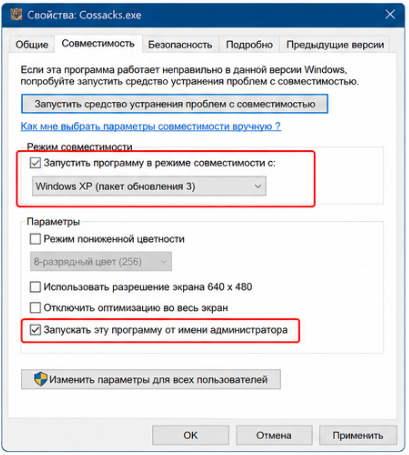
Поставьте галочку Запустить программу в режиме совместимости с: и выберите:
Windows XP (пакет обновления 3).
Ниже можно также включить Запускать эту программу от имени администратора.
Нажмите Применить, затем ОК и попробуйте запустить игру.
Для старых игр это один из первых вариантов, который имеет смысл проверить. Игроки Cossacks: Back to War также сообщали, что режим совместимости с Windows XP SP3 вместе с запуском от администратора помогал решить проблемы с разрешением. :contentReference[oaicite:2]{index=2}
Если игра запускается, но разрешение экрана неправильное
С этим у «Казаков» на современных мониторах отдельная история.
Игра создавалась во времена, когда обычными считались совсем другие разрешения. Поэтому на современном мониторе изображение может растягиваться, появляться с чёрными полосами или интерфейс становится слишком мелким.
Сначала попробуйте выставить подходящее разрешение непосредственно в настройках игры.
Если нужного разрешения там нет, снова откройте свойства исполняемого файла и перейдите на вкладку Совместимость.
Настройте масштабирование DPI
Если сама игра запускается, но интерфейс выглядит слишком мелким или часть изображения оказывается за пределами экрана, проблема может быть связана с масштабированием Windows.
Откройте:
Свойства файла игры → Совместимость → Изменить параметры высокого DPI.
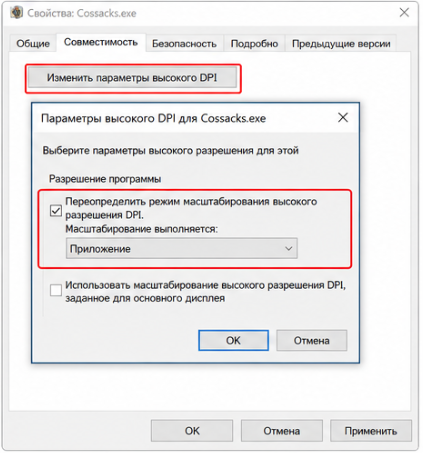
В появившемся окне попробуйте включить:
Переопределить режим масштабирования высокого разрешения DPI.
В списке ниже сначала выберите Приложение.
Нажмите ОК → Применить и снова запустите игру.
Если изображение стало выглядеть хуже, верните настройку обратно и попробуйте другой вариант масштабирования.
Для Cossacks: Back to War пользователи современных Windows также сообщали, что изменение параметров DPI помогало разобраться с проблемами интерфейса и разрешения. :contentReference[oaicite:3]{index=3}
Что делать, если появляется ошибка 0x0000022
У старых игр бывает ещё одна проблема: Windows сообщает об ошибке при запуске, связанной с отсутствующим старым компонентом.
Для «Казаков» и других старых игр может потребоваться DirectPlay. Это устаревший компонент Windows, который Microsoft оставляет как дополнительную возможность для совместимости со старыми программами. :contentReference[oaicite:4]{index=4}
В Windows 10 его можно включить вручную.
Нажмите Win + R, введите:
optionalfeaturesи нажмите Enter.
Откроется окно Компоненты Windows.
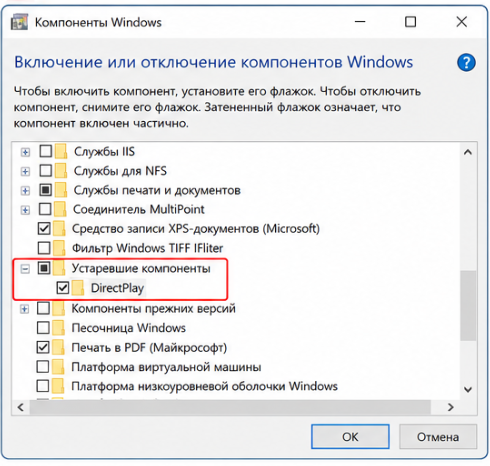
Найдите раздел:
Устаревшие компоненты → DirectPlay
Поставьте галочку напротив DirectPlay и нажмите ОК.
Windows установит необходимый компонент. После этого желательно перезагрузить компьютер.
DirectPlay относится к устаревшим компонентам Windows и по умолчанию не используется современными играми, поэтому включать его для всех программ подряд не нужно. Он нужен именно для совместимости со старыми играми и приложениями. :contentReference[oaicite:5]{index=5}
Если DirectPlay в списке нет
Такое тоже бывает.
В некоторых версиях Windows раздел Устаревшие компоненты может отсутствовать или работать некорректно. В таком случае сначала проверьте обновления Windows и перезагрузите компьютер.
Также можно проверить целостность системных файлов Windows, особенно если другие старые игры тоже перестали запускаться.
Для этого откройте командную строку от имени администратора и выполните:
sfc /scannowДождитесь окончания проверки и перезагрузите компьютер.
Если после всех настроек игра всё равно не запускается
Проверьте, какая именно версия игры у вас установлена.
Если это Steam-версия, сначала выполните проверку файлов:
- Откройте свойства игры в Steam.
- Перейдите в Установленные файлы.
- Нажмите Проверить целостность файлов игры.
После проверки перезапустите Steam.
Также убедитесь, что Windows не блокирует исполняемый файл игры. Если антивирус или Защитник Windows помещал файл в карантин, сначала разберитесь с причиной блокировки, а не отключайте защиту целиком.
Что делать в первую очередь
Если хочется просто быстро проверить основные варианты, я бы пошёл по этому порядку:
- Проверить файлы игры в Steam.
- Включить совместимость с Windows XP SP3.
- Попробовать запуск от имени администратора.
- Настроить масштабирование высокого DPI.
- Включить DirectPlay.
- Перезагрузить компьютер и проверить запуск снова.
Переустанавливать Windows ради «Казаков» точно не нужно.
Итог
Казаки: Снова война — старая игра, но возраст ещё не означает, что ей место только на старом компьютере. Steam-версия вполне может работать на Windows 10, просто иногда ей требуется немного помочь с совместимостью.
Если игра вообще не запускается, начните с режима совместимости Windows XP SP3 и запуска от имени администратора. Если игра запускается, но изображение или интерфейс выглядят неправильно, проверьте настройки DPI. А при ошибках, связанных со старыми компонентами Windows, попробуйте включить DirectPlay.
Для такой старой игры это обычно гораздо проще, чем искать какие-нибудь сомнительные «фиксы» на сторонних сайтах.