Коды ошибок Windows 11: что означают и как исправить
Если Windows 11 показывает какой-то непонятный код ошибки, первое желание обычно простое — вбить его в поиск и найти способ исправления. Проблема в том, что один код может появляться в совершенно разных ситуациях: при запуске Windows, установке обновлений, подключении к сети или работе обычной программы.
Ниже собрали самые часто встречающиеся коды из поисковых запросов и разберём их без лишней теории. Для каждого случая расскажем, что означает ошибка, почему она появляется и что можно попробовать сделать самостоятельно.
Коды ошибок Windows 11 — что означает каждый из них
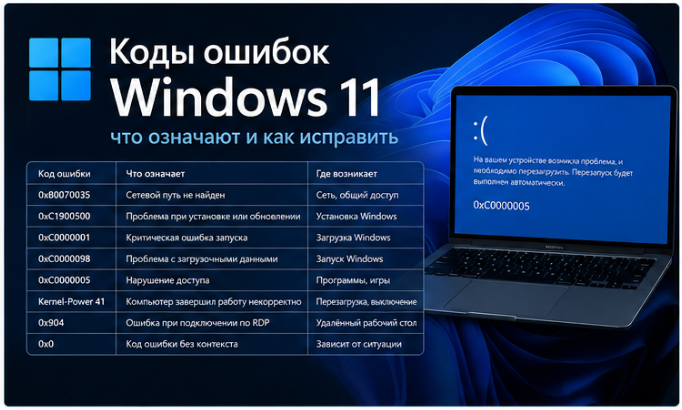
Для начала полезно посмотреть на основные коды из списка. Они относятся к разным проблемам, поэтому исправляются тоже по-разному.
| Код | Что означает | Где обычно возникает |
|---|---|---|
| 0x80070035 | Сетевой путь не найден | Общий доступ, сетевые папки, NAS |
| 0xC1900500 | Проблема при установке или обновлении Windows | Установка Windows 11 |
| 0xC0000001 | Критическая ошибка запуска | Загрузка Windows |
| 0xC0000098 | Проблема с загрузочными данными | Запуск Windows |
| 0xC0000005 | Нарушение доступа | Программы, игры, установка Windows |
| Kernel-Power 41 | Компьютер завершил работу некорректно | Перезагрузка, зависание, внезапное выключение |
Начнём с ошибки, которая чаще всего связана не с самой Windows, а с домашней сетью.
Ошибка 0x80070035 — сетевой путь не найден
Если при открытии другого компьютера, общей папки или сетевого накопителя Windows пишет «Сетевой путь не найден» и показывает код 0x80070035, проблема связана с доступом к сетевому ресурсу.
Это не обязательно означает, что интернет не работает. Интернет при этом может работать совершенно нормально, а вот доступ к конкретному компьютеру или общей папке будет недоступен.
Подобные случаи встречаются и на современных версиях Windows 11. Особенно много вопросов возникает после переустановки системы или обновления до новых версий Windows 11, когда меняются настройки сетевого обнаружения и SMB. :contentReference[oaicite:1]{index=1}
Проверьте сетевой профиль
Если два компьютера находятся дома в одной сети, убедитесь, что Windows не считает подключение публичным.
Откройте:
Параметры → Сеть и Интернет → Wi-Fi или Ethernet → свойства текущей сети.
Для домашней сети должен использоваться профиль Частная сеть.
После этого откройте дополнительные параметры общего доступа и включите:
- Обнаружение сети;
- Общий доступ к файлам и принтерам.
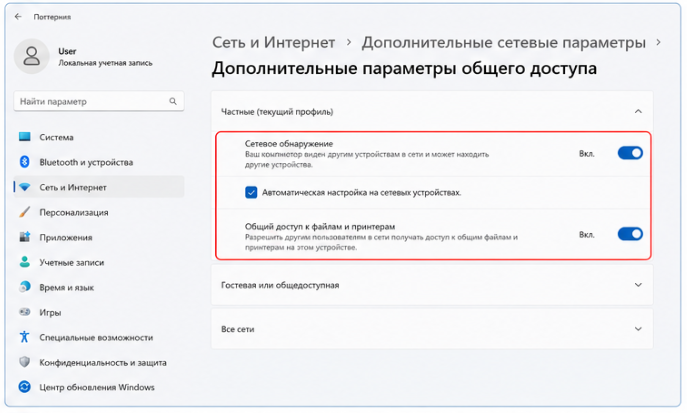
Проверьте эти настройки на обоих компьютерах, если пытаетесь открыть общую папку с другого ПК.
Попробуйте открыть компьютер напрямую
Иногда проблема возникает именно при поиске компьютера через раздел Сеть в проводнике.
Нажмите Win + R и попробуйте ввести имя компьютера:
\\ИМЯ-КОМПЬЮТЕРАЕсли имя не работает, можно попробовать IP-адрес:
\\192.168.1.10Разумеется, вместо примера нужно указать настоящий адрес компьютера или сетевого устройства.
Если по IP общая папка открывается, а по имени компьютера нет, проблема уже может быть связана с обнаружением устройства или разрешением имени в локальной сети.
Проверьте службы Windows
Если ошибка появилась после переустановки Windows, проверьте службы, связанные с сетью.
Нажмите Win + R, введите:
services.mscи нажмите Enter.
В первую очередь стоит проверить службы, отвечающие за сетевые подключения, обнаружение сети и TCP/IP. Среди них — Network Connections, Network List Service, Network Location Awareness и TCP/IP NetBIOS Helper.
Если нужная служба остановлена, откройте её свойства и попробуйте запустить.
При этом не стоит бездумно включать все службы подряд. Если конкретная служба уже работает, оставьте её как есть.
Если ошибка появилась после обновления Windows 11 24H2
Здесь есть отдельный нюанс.
Пользователи Windows 11 24H2 сообщали о проблемах с доступом к некоторым сторонним NAS и сетевым ресурсам после изменений в работе SMB. Поэтому если раньше сетевой доступ работал, а после обновления внезапно перестал, причина может быть не в неправильном пароле или названии компьютера. :contentReference[oaicite:2]{index=2}
В такой ситуации не советуем сразу включать старый SMB 1.0 или разрешать небезопасный гостевой доступ. Это может ослабить защиту компьютера. Сначала нужно определить, какое именно устройство не открывается и каким способом оно предоставляет общий доступ.
Ошибка 0xC1900500 — не устанавливается Windows 11
Код 0xC1900500 относится уже к совершенно другой ситуации. Его можно встретить при работе с установочными инструментами Windows, в том числе с Media Creation Tool.
Например, в июле 2026 года пользователь сообщал о появлении 0xC1900500 — 0x20000 при запуске Media Creation Tool. Поэтому этот код нельзя рассматривать как обычную ошибку уже установленной Windows. :contentReference[oaicite:3]{index=3}
Если ошибка появилась при создании установочного носителя
Для начала проверьте простые вещи:
- запускается ли Media Creation Tool от имени администратора;
- есть ли достаточно свободного места на системном диске;
- не блокирует ли загрузку антивирус или корпоративная защита;
- стабильно ли работает интернет-соединение;
- не используется ли устаревшая версия установочного инструмента.
Если задача состоит именно в создании установочной флешки, не обязательно пытаться исправлять уже установленную Windows. Сначала нужно понять, на каком этапе появляется код — при скачивании файлов, создании носителя или обновлении системы.
Если ошибка появляется при обновлении Windows
В этом случае полезно посмотреть журналы установки. Windows сохраняет их в папках, связанных с процессом обновления, и по ним можно определить, на каком этапе произошёл сбой.
Не стоит удалять эти папки до диагностики — иногда именно в них находится информация, которой не хватает для понимания причины ошибки.
Ошибка 0xC0000001 — Windows не загружается
Если после включения компьютера Windows не доходит до рабочего стола и показывает код 0xC0000001, ситуация уже серьёзнее.
Этот код встречается при проблемах с загрузкой Windows и средой восстановления. Например, пользователи сообщали о нём после обновлений системы, когда компьютер переставал нормально загружаться. :contentReference[oaicite:4]{index=4}
Здесь не стоит начинать с переустановки Windows. Сначала попробуем восстановить запуск системы.
Попробуйте автоматическое восстановление
Если Windows несколько раз не смогла нормально запуститься, система может самостоятельно открыть среду восстановления.
В ней выберите:
Поиск и устранение неисправностей → Дополнительные параметры → Восстановление при загрузке.
Windows попробует автоматически найти проблему, которая мешает запуску.
Если средство восстановления сможет исправить загрузку, компьютер перезагрузится и Windows снова должна запуститься.
Если автоматическое восстановление не помогло
Вернитесь в Дополнительные параметры и попробуйте Восстановление системы, если на компьютере есть доступная точка восстановления.
Этот вариант позволяет вернуть системные настройки к более раннему состоянию, не удаляя личные файлы.
Если проблема появилась сразу после обновления Windows, также имеет смысл проверить возможность удаления последнего обновления через среду восстановления.
Если ни один из вариантов не работает, следующим шагом становится диагностика загрузочных файлов и диска. К этому мы вернёмся ниже, когда разберём код 0xC0000098.
Ошибка 0xC0000098 — Windows не загружается
Если при включении компьютера появляется код 0xC0000098, а Windows не доходит до рабочего стола, проблема обычно связана с загрузочными данными системы.
Один из распространённых вариантов выглядит так: на экране появляется путь вроде \Windows\System32\winload.efi, а рядом указан код 0xC0000098. В актуальных обращениях пользователей Windows 11 такая ситуация встречается и после обновлений системы. :contentReference[oaicite:0]{index=0}
Проще говоря, Windows не может нормально найти или использовать необходимые данные для запуска.
Сначала попробуйте восстановление при загрузке
Если Windows сама открыла среду восстановления, выберите:
Поиск и устранение неисправностей → Дополнительные параметры → Восстановление при загрузке.
Дождитесь окончания процедуры и перезагрузите компьютер.
Если автоматическое восстановление не помогло, можно перейти к командной строке и восстановить загрузочные данные вручную.
Восстановление загрузчика через bcdboot
Откройте:
Поиск и устранение неисправностей → Дополнительные параметры → Командная строка.
Сначала нужно определить, под какой буквой среда восстановления видит раздел с Windows. Она может отличаться от привычной буквы C:.
Введите:
diskpartЗатем:
list volumeНайдите раздел, на котором находится папка Windows. После этого выйдите из DiskPart:
exitДопустим, раздел с Windows оказался диском C:. Тогда можно выполнить:
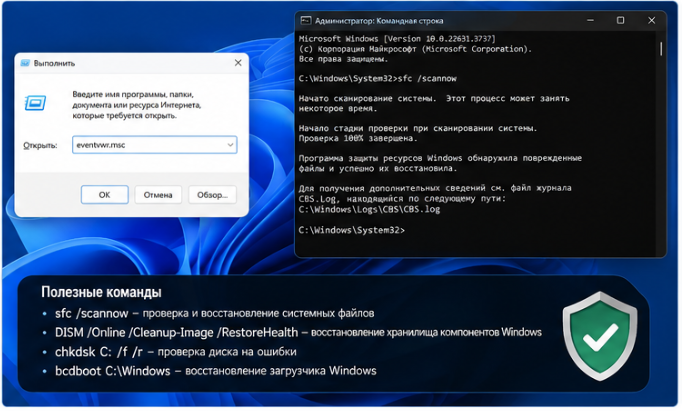
bcdboot C:\WindowsЕсли команда завершится успешно, перезагрузите компьютер.
Важно: буква C: здесь только пример. Если в среде восстановления Windows находится, например, на D:, команда должна быть:
bcdboot D:\WindowsПоэтому не стоит просто копировать команду с буквой C, не проверив раздел.
Если проблема появилась после обновления Windows и на экране действительно указан winload.efi вместе с кодом 0xC0000098, восстановление BCD — один из логичных следующих шагов. В актуальном обращении пользователя Windows 11 этот код также был связан с повреждением BCD или загрузочных файлов. :contentReference[oaicite:1]{index=1}
Ошибка 0xC0000005 — нарушение доступа
Теперь совершенно другой случай.
Код 0xC0000005 означает Access Violation — нарушение доступа. Программа попыталась прочитать, записать или выполнить данные по адресу памяти, к которому у неё не было корректного доступа. Microsoft описывает этот код именно как исключение, возникающее при обращении приложения к недопустимому адресу памяти. :contentReference[oaicite:2]{index=2}
Поэтому увидеть 0xC0000005 можно где угодно: при запуске программы, во время работы браузера, в игре или при выполнении другого приложения.
В 2026 году пользователи Windows 11, например, сообщали о такой ошибке при падении системных компонентов и сторонних программ. :contentReference[oaicite:3]{index=3}
Если 0xC0000005 появляется только в одной программе
Начните с самой программы, а не с Windows целиком.
Попробуйте:
- обновить программу до последней версии;
- переустановить её;
- отключить сторонние плагины и расширения;
- временно отключить оверлеи и программы мониторинга;
- проверить, не появился ли сбой после последнего обновления.
Если остальные программы работают нормально, не нужно сразу подозревать оперативную память или переустанавливать Windows.
Если 0xC0000005 появляется в разных программах
Вот здесь ситуация уже интереснее.
Если один и тот же код появляется в браузере, играх и других совершенно разных программах, стоит проверить системные файлы Windows, драйверы и стабильность оперативной памяти.
Для начала откройте Командную строку от имени администратора и выполните:
sfc /scannowДождитесь окончания проверки.
Если Windows сообщит, что обнаружила повреждённые файлы, перезагрузите компьютер и снова проверьте проблемную программу.
Если SFC ничего не нашёл
Можно дополнительно проверить хранилище компонентов Windows с помощью DISM:
DISM /Online /Cleanup-Image /RestoreHealthПосле завершения команды снова выполните:
sfc /scannowЗатем перезагрузите компьютер.
Если 0xC0000005 продолжает появляться в совершенно разных приложениях, не ограничивайтесь переустановкой программ. Microsoft среди возможных причин access violation также рассматривает повреждение памяти и редкие аппаратные ошибки, поэтому при массовых сбоях уже имеет смысл проверить оперативную память. :contentReference[oaicite:4]{index=4}
Kernel-Power 41 — это не обычная ошибка Windows
В поиске этот пункт часто называют «ошибка Kernel-Power 41», но здесь есть важный нюанс.
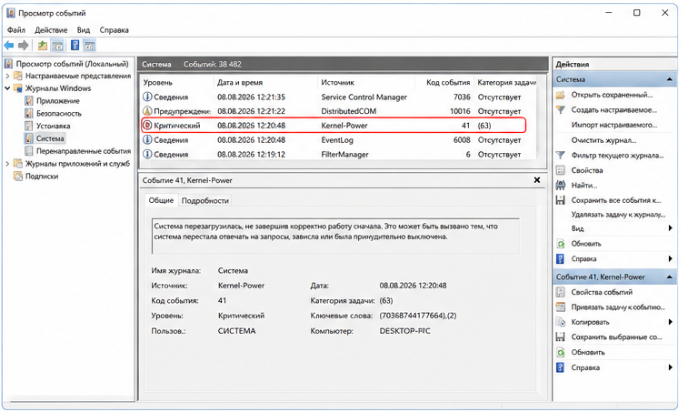
Kernel-Power 41 — это событие в журнале Windows, а не точный диагноз неисправности.
Windows записывает его, когда компьютер перезагрузился или выключился без нормального завершения работы. Microsoft прямо указывает, что событие 41 может появиться после зависания, сбоя или неожиданной потери питания. :contentReference[oaicite:5]{index=5}
Поэтому фраза «у меня Kernel-Power 41, значит сломался блок питания» — слишком поспешный вывод.
Где посмотреть Kernel-Power 41
Нажмите Win + R и введите:
eventvwr.mscОткройте:
Журналы Windows → Система.
Справа выберите Фильтр текущего журнала и найдите события с источником:
Microsoft-Windows-Kernel-PowerНас интересует Event ID 41.
Почему появляется Kernel-Power 41
Само событие не сообщает точную причину. Среди вариантов могут быть:
- внезапное отключение электричества;
- принудительное выключение кнопкой;
- зависание компьютера;
- синий экран;
- проблемы с питанием;
- нестабильный разгон;
- сбои оборудования или драйверов.
Поэтому смотреть нужно не только на Event ID 41, но и на события, которые произошли непосредственно перед ним.
Если компьютер выключается во время игр
Тогда особенно полезно проверить температуру процессора и видеокарты, настройки разгона и стабильность системы под нагрузкой.
Если используется XMP, EXPO или ручной разгон, для проверки можно временно вернуть стандартные настройки.
Также имеет смысл проверить кабели питания, блок питания и состояние системы охлаждения.
Но покупать новый БП только потому, что в журнале появился Kernel-Power 41, не стоит. Само событие этого не доказывает. :contentReference[oaicite:6]{index=6}
Почему Kernel-Power 41 появляется после синего экрана
Это тоже довольно распространённая путаница.
Если Windows сначала получила критический сбой, а затем перезагрузилась, после запуска в журнале вполне может появиться Kernel-Power 41.
В такой ситуации нужно искать не только Event 41, но и информацию о самом сбое — например, BugCheck или событие, которое произошло непосредственно перед перезагрузкой.
Именно оно может оказаться гораздо полезнее для поиска причины.
Ошибка 0x904 в Windows 11 — что это такое
Код 0x904 немного отличается от остальных ошибок в этой статье. Это не универсальный код Windows, который всегда означает одно и то же.
Один из распространённых вариантов связан с подключением по удалённому рабочему столу (RDP). Пользователь пытается подключиться к удалённому компьютеру, соединение обрывается или не устанавливается, а Windows показывает код 0x904.
Подобные случаи встречались как при подключении с Windows 11 к Windows 10, так и при работе с Windows Server. В некоторых обращениях пользователи сталкивались с ошибкой даже после нормального установления соединения — например, после сворачивания RDP-сеанса или простоя. ([reddit.com](https://www.reddit.com/r/Windows11/comments/qfnfyo/windows_11_rdp_disconnecting_with_0x904/?utm_source=chatgpt.com))
Если 0x904 появляется при подключении по RDP
Сначала проверьте самое очевидное:
- стабильно ли работает интернет;
- не обрывается ли VPN;
- доступен ли удалённый компьютер;
- не изменился ли адрес или имя компьютера;
- работает ли служба удалённого рабочего стола на удалённой машине.
Если ошибка появляется только при подключении через VPN, отдельно проверьте соединение без VPN, если это возможно.
Также полезно проверить, возникает ли проблема при подключении к тому же компьютеру с другого устройства. Если с другого компьютера RDP работает нормально, искать причину стоит уже на клиентской стороне.
Если RDP подключается, а потом отключается
В таком случае обратите внимание на момент разрыва.
Если соединение пропадает после нескольких минут бездействия, причина может быть связана с сетевым оборудованием, VPN, политиками RDP или настройками удалённого сервера.
Поэтому не стоит воспринимать 0x904 как доказательство того, что Windows повреждена.
Код 0x0 в Windows 11 — это вообще ошибка?
С кодом 0x0 ситуация ещё интереснее.
Сам по себе этот код слишком общий, чтобы по нему определить причину проблемы. Он может появляться в разных компонентах Windows и сторонних программах.
Например, пользователи сталкивались с 0x0 при попытке присоединиться к программе Windows Insider. В других случаях такой же код может появляться в совершенно другом месте. ([learn.microsoft.com](https://learn.microsoft.com/en-us/answers/questions/2351506/what-does-the-error-code-0x0-mean?utm_source=turn0search4)
Поэтому искать решение только по словам «ошибка 0x0 Windows 11» не очень эффективно.
Гораздо полезнее посмотреть, где именно появился код.
Что делать, если вы видите 0x0
Запишите название программы или компонента, который показывает ошибку.
Например:
- Windows Update;
- Windows Insider;
- Microsoft Office;
- RDP;
- установщик программы;
- другое приложение.
После этого ищите уже конкретную комбинацию:
название программы + ошибка 0x0Так вероятность найти правильное решение намного выше.
Почему не стоит искать «универсальный фикс» для всех кодов
По списку ошибок выше хорошо видно, насколько разными бывают причины.
0x80070035 связан с доступом к сетевому ресурсу, 0xC0000098 — с загрузкой Windows, 0xC0000005 — с нарушением доступа приложения к памяти, а Kernel-Power 41 вообще является событием о некорректном завершении работы компьютера.
Поэтому инструкция в духе «скачайте программу для исправления ошибок Windows и нажмите одну кнопку» здесь не поможет.
Более того, подобные программы нередко предлагают исправить десятки якобы «повреждённых» записей реестра, хотя пользователь даже не знает, какая именно проблема у него возникла.
Для диагностики гораздо полезнее сначала понять, где появился код и что происходило непосредственно перед ним.
Как самостоятельно найти причину ошибки Windows 11
Если в нашей таблице нет вашего кода, не обязательно сразу искать готовую инструкцию.
Сначала соберите немного информации.
1. Запишите полный код
Не переписывайте только первые несколько цифр. Например:
0xC0000098намного полезнее, чем просто:
0xC000Если рядом есть дополнительный код или название файла, сохраните и его.
2. Посмотрите, когда появляется ошибка
Это часто сразу сужает круг причин.
- При включении компьютера — проверяем загрузку Windows.
- При установке обновления — смотрим Windows Update.
- При запуске игры — проверяем игру, драйверы и системные компоненты.
- При открытии сетевой папки — смотрим сеть и общий доступ.
- При подключении по RDP — проверяем удалённый рабочий стол и сеть.
- При внезапной перезагрузке — смотрим журнал событий и причину сбоя.
3. Проверьте журнал событий
Если Windows продолжает работать, но периодически происходят сбои, полезным источником информации становится Просмотр событий.
Нажмите:
Win + R
Введите:
eventvwr.mscПосле этого откройте:
Журналы Windows → Система
или:
Журналы Windows → Приложение.
Нас интересуют события, которые произошли примерно в то же время, когда появилась проблема.
Не нужно пугаться большого количества предупреждений. В журнале Windows почти всегда есть разные записи, которые сами по себе не означают неисправность.
4. Посмотрите, что произошло непосредственно перед ошибкой
Это особенно важно при внезапной перезагрузке.
Например, если после Kernel-Power 41 в журнале есть другое критическое событие или BugCheck, именно оно может подсказать настоящую причину.
То же самое касается вылетов программ: код 0xC0000005 может быть только следствием, а более ранняя запись поможет понять, какой компонент вызвал сбой.
Что делать, если Windows 11 начала сыпать ошибками после обновления
Если несколько проблем появились сразу после крупного обновления Windows, не стоит исправлять каждую ошибку отдельно.
Сначала вспомните, что изменилось.
Например:
- установилось крупное обновление Windows 11;
- обновился драйвер видеокарты;
- поменялись сетевые настройки;
- появилась новая версия антивируса;
- подключили новое оборудование;
- изменили настройки BIOS.
Microsoft рекомендует при повторяющихся сбоях Windows начать с базовой диагностики: проверить недавно установленное оборудование, попробовать безопасный режим и обратить внимание на стоп-код или название модуля, если они отображаются. :contentReference[oaicite:2]{index=2}
Если проблема появилась сразу после конкретного изменения, логично сначала проверить именно его.
Когда стоит использовать восстановление Windows
Если системные ошибки появляются постоянно, повреждены системные файлы или Windows перестала нормально загружаться, встроенные средства восстановления могут оказаться полезнее отдельных «фиксов» для каждого кода.
В зависимости от ситуации можно использовать:
- Восстановление при загрузке;
- Восстановление системы;
- Безопасный режим;
- SFC для проверки системных файлов;
- DISM для восстановления хранилища компонентов;
- BCDBoot для восстановления среды загрузки.
BCDBoot — официальный инструмент Microsoft для настройки и восстановления загрузочных файлов Windows. Он поддерживается в Windows 10 и Windows 11. :contentReference[oaicite:3]{index=3}
Но использовать командные инструменты восстановления стоит тогда, когда понятно, какую именно проблему мы пытаемся исправить. Вводить команды из случайных инструкций подряд — плохая идея.
Коротко: какой код куда ведёт
Если нужно быстро понять, с чего начинать, можно ориентироваться на эту схему:
- 0x80070035 → проверяем сеть, общий доступ и сетевые устройства.
- 0xC1900500 → смотрим установку или обновление Windows.
- 0xC0000001 → проверяем загрузку и среду восстановления.
- 0xC0000098 → проверяем BCD и загрузочные файлы.
- 0xC0000005 → ищем приложение или компонент, который падает.
- Kernel-Power 41 → ищем причину неожиданного выключения или перезагрузки.
- 0x904 → если код появился в RDP, проверяем удалённое подключение и сеть.
- 0x0 → сначала определяем, где именно появился этот код.
Итог
Коды ошибок Windows 11 сами по себе не всегда являются диагнозом. Иногда код довольно точно указывает на проблему, как в случае с нарушением доступа 0xC0000005 или загрузочными данными при 0xC0000098. А иногда он лишь сообщает, что произошёл сбой, как в случае с Kernel-Power 41.
Поэтому лучше не искать один универсальный способ исправления всех ошибок. Сначала определите, в какой момент появляется код и что происходило перед этим.
Если Windows не загружается, начинайте со среды восстановления. Если не открывается сетевой ресурс — проверяйте сеть и общий доступ. Если падает отдельная программа — ищите проблему в ней, а не сразу переустанавливайте всю систему.
И главное — не устанавливайте неизвестные программы, которые обещают «исправить все ошибки Windows одним нажатием». Большинство распространённых проблем можно диагностировать средствами самой системы.
Если в вашем случае появился другой код ошибки, напишите его полностью в комментариях и укажите, в какой момент он появляется. Это гораздо полезнее, чем просто название ошибки.