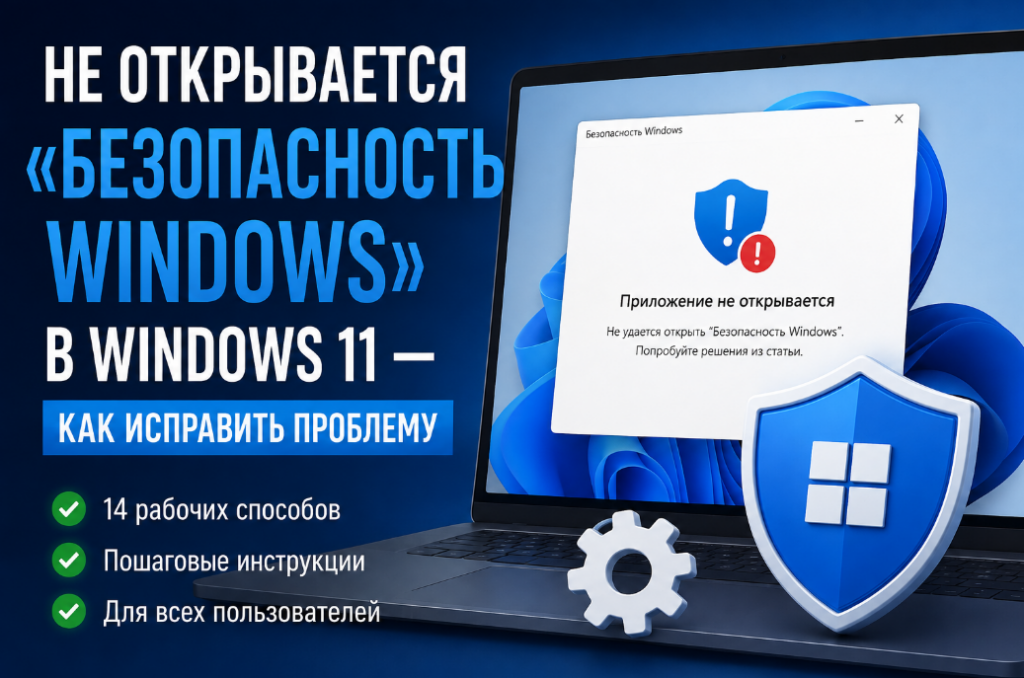
Не открывается «Безопасность Windows» в Windows 11 — как исправить
Если ты нажимаешь на «Безопасность Windows», а ничего не происходит, открывается белое окно или приложение сразу закрывается — не спеши переустанавливать Windows.
Обычно проблема решается гораздо проще. Чаще всего виноваты сбой после обновления, поврежденные системные файлы, отключенная служба или криво работающий компонент самой «Безопасности Windows».
Ниже разберем несколько вариантов. Начнем с простых, а если они не помогут — перейдем к командам.
Для начала просто перезагрузи компьютер
Звучит банально, но иногда этого действительно хватает.
Особенно если проблема появилась после обновления Windows или компьютер давно не перезагружался. Нажми Пуск → Питание → Перезагрузка, а после запуска снова попробуй открыть «Безопасность Windows».
Если заработало — отлично, больше ничего делать не нужно.
Проверь обновления Windows
Если перезагрузка не помогла, загляни в Центр обновления Windows. Возможно, Microsoft уже выпустила исправление для твоей версии системы.
Нажми Win + I, открой Центр обновления Windows и нажми Проверить наличие обновлений.
Если обновления найдутся — установи их и перезагрузи компьютер.
Посмотри, не мешает ли сторонний антивирус
Если у тебя установлен Kaspersky, ESET, Avast, Bitdefender или другой сторонний антивирус, проблема может быть связана с ним.
Windows при установке другого антивируса сама меняет работу встроенного Защитника. Иногда после удаления или обновления стороннего антивируса какие-то компоненты «Безопасности Windows» начинают работать неправильно.
Если проблема появилась примерно в то же время, когда ты устанавливал или удалял антивирус, стоит обратить на это внимание.
Проверь службу «Центр обеспечения безопасности»
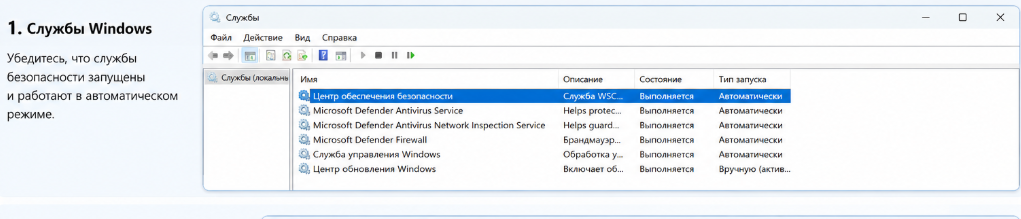
Еще одна частая причина — нужная служба Windows просто не запущена.
Нажми Win + R, введи:
services.mscи нажми Enter.
Откроется список служб. Найди там Центр обеспечения безопасности (Security Center).
В идеале служба должна быть запущена. Если она остановлена, нажми по ней правой кнопкой мыши и выбери Запустить.
После этого попробуй снова открыть «Безопасность Windows».
Проверь службы Microsoft Defender
В том же списке можно посмотреть службы, связанные с Microsoft Defender.
Если у тебя нет стороннего антивируса, а службы Defender отключены, это уже повод разобраться с настройками системы.
Если же установлен другой антивирус, некоторые службы Defender могут быть отключены автоматически. В таком случае само по себе это еще не означает неисправность.
Попробуй восстановить «Безопасность Windows» через PowerShell

Если с настройками служб все нормально, можно попробовать заново зарегистрировать приложение «Безопасность Windows».
Открой меню Пуск, напиши PowerShell и выбери Запуск от имени администратора.
В открывшееся окно вставь эту команду:
Get-AppxPackage Microsoft.SecHealthUI -AllUsers | Reset-AppxPackageНажми Enter и подожди, пока команда выполнится.
После этого перезагрузи компьютер и проверь приложение.
Если PowerShell ругнется на команду или она не сработает, попробуй второй вариант:
Get-AppxPackage Microsoft.SecHealthUI -AllUsers | Foreach {
Add-AppxPackage -DisableDevelopmentMode -Register "$($_.InstallLocation)\AppXManifest.xml"
}
После выполнения опять же лучше перезагрузить Windows.
Проверь системные файлы Windows
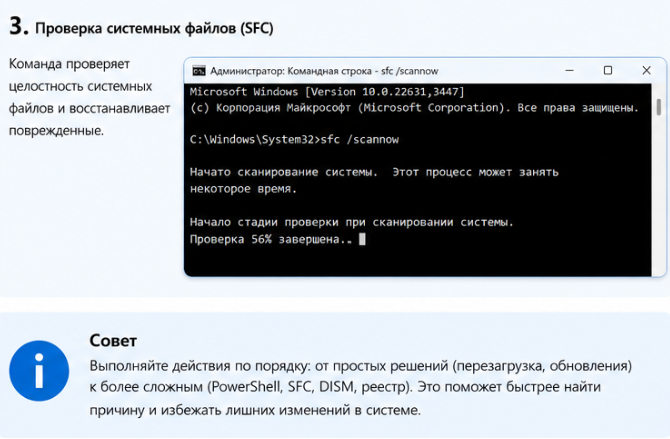
Если «Безопасность Windows» все равно не запускается, возможно, в системе повреждены какие-то файлы.
Открой Командную строку от имени администратора и выполни:
sfc /scannowПроверка может идти довольно долго. Просто дождись ее окончания.
Если Windows найдет поврежденные файлы, она попробует восстановить их самостоятельно.
После завершения проверки перезагрузи компьютер.
Если SFC не помог — запускаем DISM
Иногда SFC не может нормально восстановить системные файлы. Тогда пригодится другая встроенная утилита — DISM.
В той же командной строке от имени администратора выполни по очереди:
DISM /Online /Cleanup-Image /CheckHealthDISM /Online /Cleanup-Image /ScanHealthDISM /Online /Cleanup-Image /RestoreHealthПоследняя команда может выполняться достаточно долго. Не закрывай окно командной строки и просто дождись окончания.
После этого еще раз запусти:
sfc /scannowИ снова перезагрузи компьютер.
Попробуй сбросить приложение «Безопасность Windows»
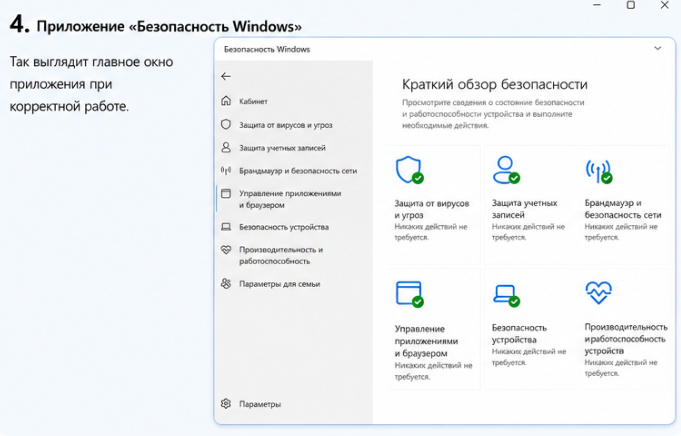
Если приложение хотя бы запускается, но работает криво, можно попробовать его восстановить или сбросить.
Открой:
Параметры → Приложения → Установленные приложения
Найди в списке Безопасность Windows и открой Дополнительные параметры.
Сначала попробуй нажать Восстановить.
Если это не помогло — попробуй Сбросить.
После сброса снова проверь запуск приложения.
Проверь групповые политики
Если ты когда-то использовал твикеры, программы для отключения слежки или вручную отключал Защитник Windows, проблема может быть в измененных политиках.
Нажми Win + R и введи:
gpedit.mscЭтот редактор есть не во всех версиях Windows.
Если он у тебя есть, открой:
Конфигурация компьютера
→ Административные шаблоны
→ Компоненты Windows
→ Microsoft Defender Antivirus
Найди параметр «Выключить Microsoft Defender Antivirus».
Если он включен, выставь значение «Не задано» или «Отключено».
После этого можно выполнить в командной строке:
gpupdate /forceИли просто перезагрузить компьютер.
Если когда-то отключал Defender через реестр
Если ты раньше вручную отключал Защитник Windows, стоит проверить и реестр. Особенно если для этого использовались различные инструкции или программы-оптимизаторы.
Нажми Win + R, введи:
regeditПерейди по адресу:
HKEY_LOCAL_MACHINE\SOFTWARE\Policies\Microsoft\Windows DefenderПосмотри, нет ли там параметра DisableAntiSpyware со значением 1.
Если такой параметр есть и ты точно знаешь, что создавал его сам для отключения Defender, его можно удалить или изменить значение на 0.
Перед изменением реестра лучше на всякий случай создать точку восстановления.
Можно проверить запуск под другим пользователем
Бывает и такое, что сама Windows работает нормально, а проблема находится только в конкретном профиле пользователя.
Чтобы это проверить, создай новую локальную учетную запись Windows и попробуй открыть «Безопасность Windows» под ней.
Если в новом профиле приложение нормально запускается, значит, скорее всего, проблема действительно связана с твоей основной учетной записью.
Если проблема появилась недавно
Если «Безопасность Windows» перестала открываться буквально недавно, можно попробовать откатить систему к точке восстановления.
Открой меню Пуск и введи Создание точки восстановления.
Затем открой Восстановление системы и выбери точку, которая была создана до появления проблемы.
Личные документы и фотографии при этом не удаляются, но недавно установленные программы и драйверы могут быть затронуты.
Если вообще ничего не помогло
Если ты уже попробовал все описанное выше, а «Безопасность Windows» по-прежнему не открывается, можно воспользоваться встроенным восстановлением Windows.
Открой:
Параметры → Система → Восстановление
и выбери Сбросить этот компьютер.
При выборе варианта восстановления укажи «Сохранить мои файлы».
Это уже крайний вариант, поэтому перед ним обязательно сохрани важные данные. Но если системные компоненты действительно серьезно повреждены, такой способ часто оказывается проще, чем бесконечно искать, какой именно файл Windows сломался.
Что в итоге делать
Если «Безопасность Windows» не открывается, я бы шел по порядку: сначала перезагрузка и обновления, потом проверка служб, затем восстановление приложения через PowerShell.
Если не помогло — запускай SFC, затем DISM. После этого уже имеет смысл смотреть групповые политики и реестр, особенно если раньше использовались программы для отключения или «оптимизации» Windows.
И только если ничего из этого не помогло, стоит думать о восстановлении самой Windows.
В большинстве случаев до переустановки системы дело не доходит.